
Due modi per aggiungere Deezer Music a OBS

/ Pubblicato da Rcy to Scaricatore di musica Deezer
Nell'era digitale di oggi, lo streaming live è diventato un modo popolare per interagire con il pubblico, sia che si tratti di giochi, produzione musicale o qualsiasi altra attività creativa. Un elemento importante per un live streaming di successo è l'inclusione della musica. L'aggiunta della musica giusta può migliorare l'esperienza visiva complessiva e creare un'atmosfera più coinvolgente.
Deezer, analogamente ad altre piattaforme di consumo di musica digitale come Spotify e YouTube Music, offre una vasta raccolta di brani tra cui scegliere, rendendolo una scelta conveniente per aggiungere musica di sottofondo agli streaming live o ai video registrati. Se sei un utente OBS e desideri aggiungere la musica Deezer ai tuoi streaming o registrazioni, ci sono due modi per farlo.
Metodo 1: aggiungi Deezer Music direttamente a OBS
Un modo per aggiungere la musica di Deezer a OBS è utilizzare la funzione di acquisizione dell'output audio. Questo metodo ti consente di acquisire l'audio dal tuo computer e trasmetterlo in streaming direttamente su OBS. Innanzitutto, assicurati di avere Deezer e OBS installati sul tuo computer. Per fare ciò, segui questi passaggi:
Passaggio 1. Avvia Deezer e accedi al tuo account.
Passaggio 2. Riproduci il brano musicale o la playlist desiderata in Deezer.
Passaggio 3. Apri OBS e vai alla sezione Fonti. Fare clic sul pulsante "+".
Passaggio 4. Seleziona "Window Capture" dal menu.
Passaggio 5. Scegli "Crea nuovo" e modifica la sorgente come "Deezer".
Passaggio 6. Apri il menu a discesa della sezione Finestra. Da qui, seleziona Deezer per riprodurre la musica. Premi OK per salvare la fonte.
Passaggio 7. Quindi vedrai la finestra di Deezer in sovrapposizione sullo schermo. Puoi modificare le dimensioni della finestra e riprodurre la musica Deezer come preferisci adesso.
Ora, quando avvii lo streaming o la registrazione in OBS, catturerà l'output audio da Deezer e lo includerà nei tuoi contenuti. Aggiungendo la musica Deezer direttamente a OBS, puoi garantire un'esperienza di streaming senza interruzioni sia per te che per i tuoi spettatori. Questo metodo è particolarmente utile per gli streamer che desiderano mantenere semplice la configurazione.
Metodo 2: riproduci Deezer Music offline su OBS
Oltre a utilizzare la musica Deezer direttamente in OBS, esiste un altro modo per aiutarti a utilizzare la musica Deezer in modo permanente e senza limitazioni. Se scarichi la canzone direttamente tramite Deezer, la canzone sarà limitata da DRM e avrà un formato speciale. C'è un modo per aiutarti a scaricare la musica Deezer per qualsiasi occasione e dispositivo. Con i file locali scaricati, puoi utilizzare liberamente la musica Deezer su OBS senza restrizioni di abbonamento.
Se desideri trovare un convertitore per scaricare la musica Deezer, allora Free Deezer Music Downloader sarà la scelta migliore. È specializzato nella conversione della musica Deezer in diversi formati comuni e può mantenere la qualità audio originale. DeeKeep supporta il download della musica Deezer in batch a una velocità 10X, il che ti farà risparmiare notevolmente tempo. Attraverso DeeKeep, puoi scaricare la musica Deezer che desideri in normali file locali e quindi aggiungerla a qualsiasi file OBS che desideri utilizzare sempre e ovunque. Di seguito vi mostreremo questi passaggi in dettaglio.
Scarica Deezer Music Downloader gratuito sul tuo computer Windows o Mac e avvialo.
Passaggio 1: fai clic sul pulsante "Aggiungi tracce". Copia e incolla l'URL della canzone Deezer nella casella di Free Deezer Music Downloader, quindi fai clic sul pulsante "Analisi" per continuare.
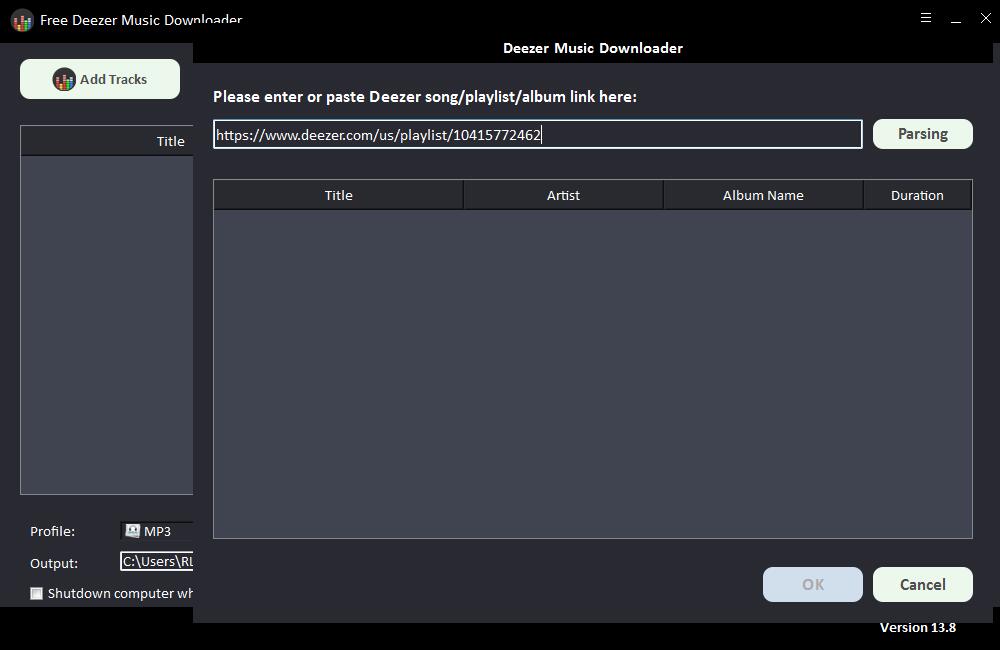
Dopo poco, verranno visualizzate tutte le informazioni sulla canzone Deezer, come titolo, artista, nome dell'album e durata. Fare clic su "OK" per confermare e andare al passaggio successivo.
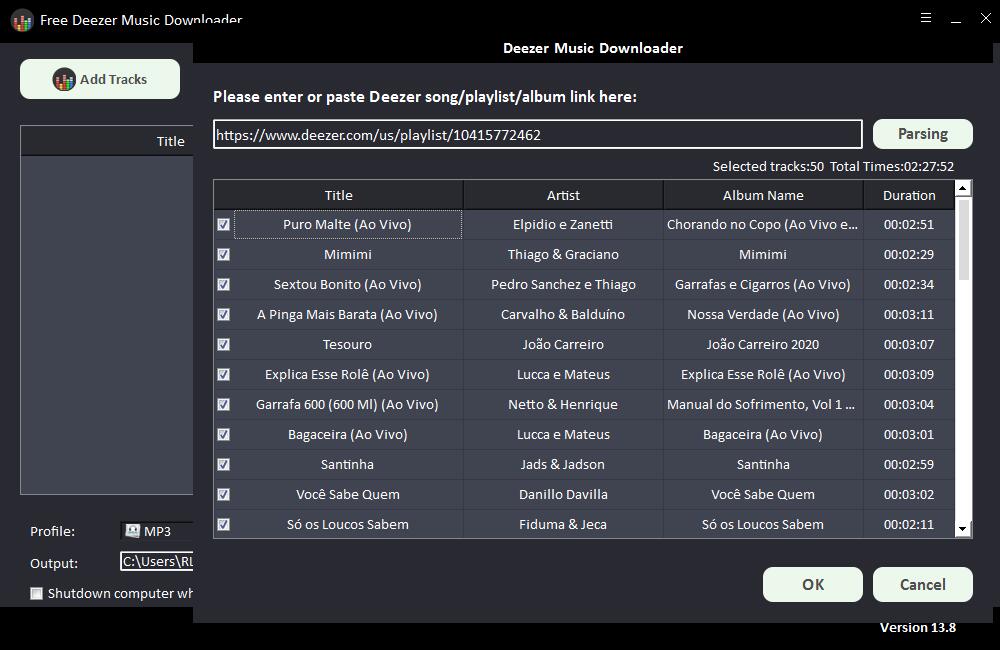
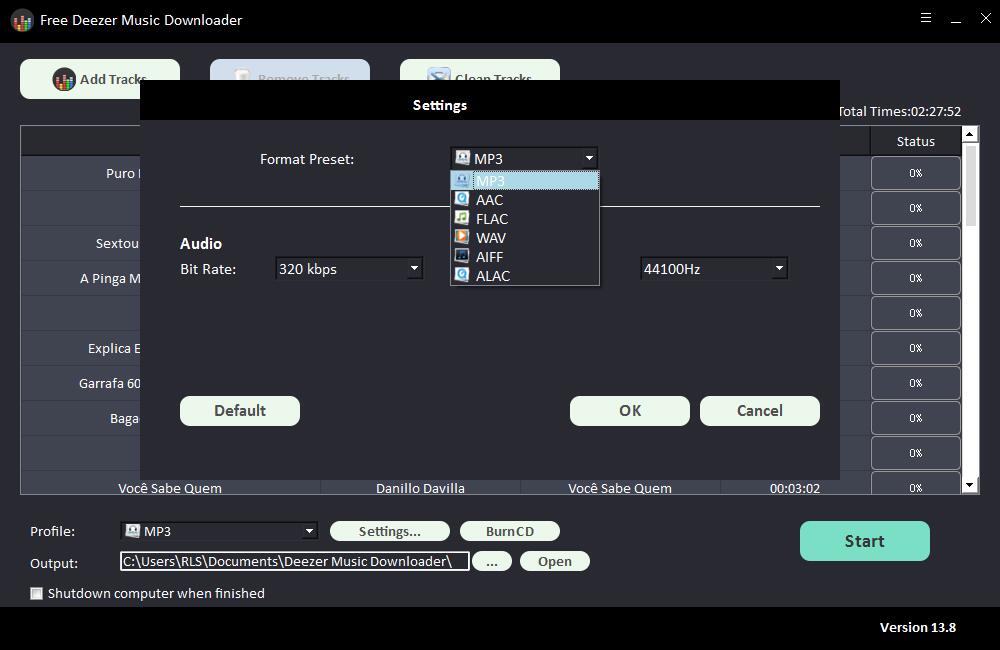
Passaggio 2: seleziona il formato audio di output dall'elenco a discesa "Profilo" oppure puoi fare clic su "Impostazioni" per modificare il bitrate e la frequenza di campionamento.
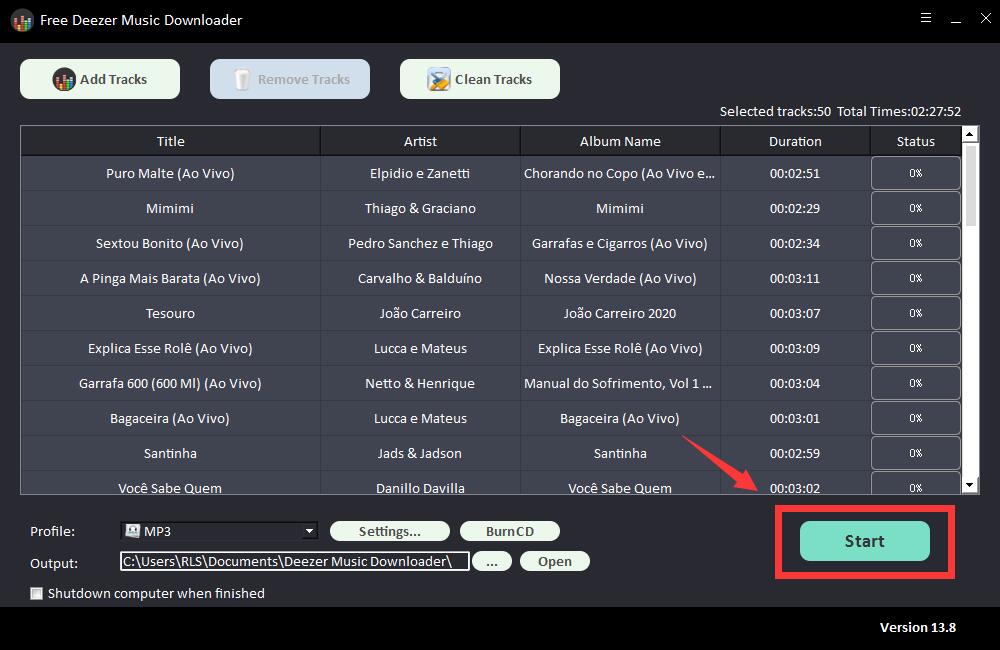
Passaggio 3: scegli la destinazione di output, quindi fai clic su "Avvia" e inizierà a scaricare e convertire brani, playlist, album e podcast Deezer in MP3, AC, FLAC, WAV, AIFF, ALAC, AUTO e altri file audio comuni .
Passaggio 4: aggiungi Deezer Music a OBS