
Kaip pridėti „Deezer“ muziką prie „iMovie“ projekto

/ Paskelbtas Rcy to Deezer muzikos atsisiuntimo programa
Pripažinkime, "iMovie" garso įrašų biblioteka šiek tiek šlykšti. Jei atsisakote apsiriboti šia maža, banalia kolekcija, pridėti kitos muzikos prie vaizdo įrašų programoje "iMovie" yra paprastas dalykas. "Deezer Music" suteikia turtingą muzikos biblioteką, leidžiančią naudoti bet kurias konkrečias dainas "iMovie" projektui. Tačiau pridėti "Deezer Music" prie projekto "iMovie" nėra taip paprasta. Kadangi visos "Deezer" dainos yra licencijuotos naudoti programoje, neįmanoma tiesiogiai pridėti muzikos iš "Deezer" į "iMovie" rengyklę. Gerai tai, kad "iMovie" gali pasiekti dainas, saugomas jūsų "Mac" kompiuteryje. Vis dėlto, kol atsisiųsite "Deezer Music" į "Mac" skirtą muzikos programą (pvz., "iTunes"), "iMovie" lengvai pasieks muziką ir pridės "Deezer Music" prie "iMovie" vaizdo projekto. Bet kaip atlaisvinsite licencijuotą "Deezer Music" ir fiziškai atsisiųsite juos į "Mac"? Šią problemą puikiai išsprendžia nemokama "Deezer Music Downloader".
1 dalis. Atsisiųskite "Deezer Music" į "Mac"
Nemokamos "Mac Deezer Music Downloader" pakaks "Deezer Music" konvertavimui ir veiks neprisijungus. Jis gali eksportuoti "Deezer Music" į kompiuterį ir konvertuoti "Deezer Music" į įvairius garso formatus, apimančius MP3, AAC, WAV, AIFF, ALAC ir FLAC. Ypač įdomu tai, kad "DeeKeep" konvertavimo užduotį apdoroja itin dideliu greičiu, išlaikant originalią HiFi garso kokybę. Taigi galite atsisiųsti daugybę "Deezer" dainų ir naudoti "iMovie" projektams. Norėdami suprasti, kaip nemokamas "Mac Deezer Music Downloader" atsisiunčia "Deezer" muziką, galite žiūrėti šiuos veiksmus:
Atsisiųskite nemokamą "Deezer Music Downloader" į savo "Windows" arba "Mac" kompiuterį ir paleiskite.
1 veiksmas: spustelėkite mygtuką "Pridėti takelius". Nukopijuokite ir įklijuokite "Deezer" dainos URL į "Free Deezer Music Downloader" laukelį ir spustelėkite mygtuką "Analizuoti", kad tęstumėte.
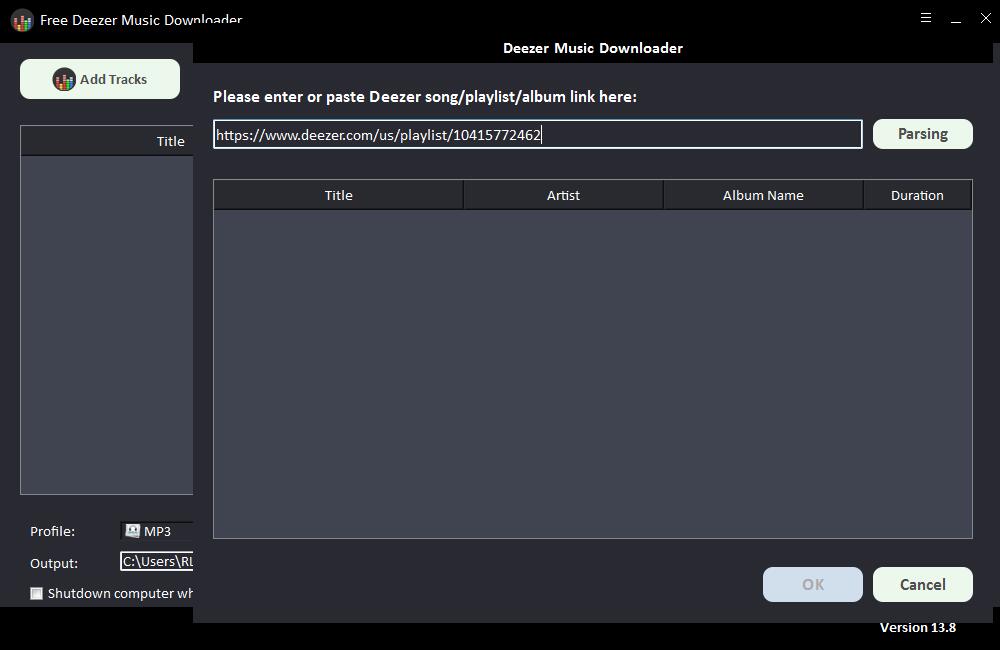
Po kurio laiko bus rodoma visa informacija apie "Deezer" dainą, pvz., pavadinimas, atlikėjas, albumo pavadinimas ir trukmė. Spustelėkite "Gerai", kad patvirtintumėte ir pereitumėte prie kito veiksmo.
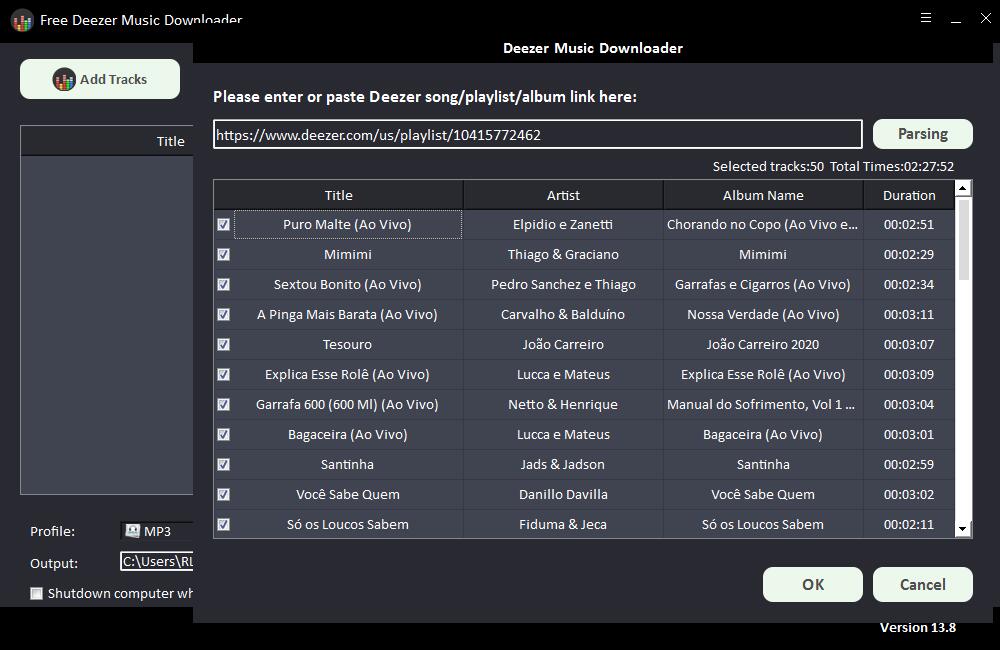
2 veiksmas: išskleidžiamajame sąraše "Profilis" pasirinkite išvesties garso formatą arba galite spustelėti "Nustatymai", kad pakeistumėte bitų spartą ir mėginių dažnį.
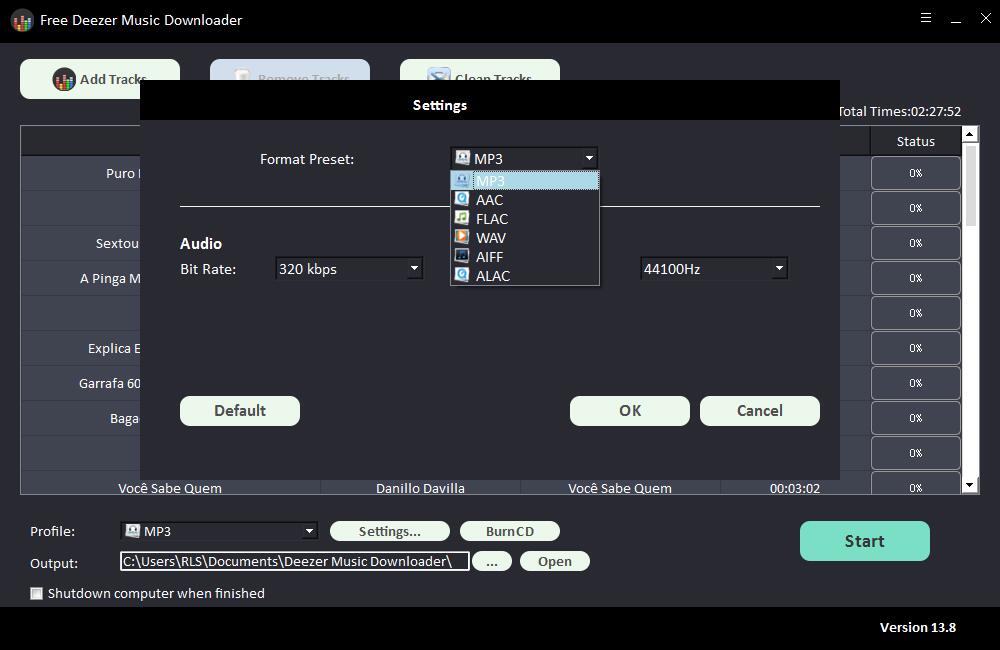
3 veiksmas: pasirinkite išvesties paskirties vietą, tada spustelėkite "Pradėti" ir pradės atsisiųsti ir konvertuoti "Deezer" dainas, grojaraščius, albumus ir tinklalaides į MP3, AC, FLAC, WAV, AIFF, ALAC, AUTO ir kitus įprastus garso failus. .
2 dalis. Pridėkite "Deezer" muzikos atsisiuntimų prie "iMovie" projekto
Gaukite visą Deezer muziką po ranka – laikas įtraukti ją į "iMovie" ir sukurti unikalų projektą. Galite pasirinkti įdėti visą atsisiųstą "Deezer Music" į "iTunes", tada "iMovie" galės skaityti visą jūsų "iTunes" biblioteką kartu su muzika, kuri jau buvo išsaugota "iTunes".
Pridėkite "Deezer Music" prie "iMovie" kompiuteryje
Jei tai padarysite, tereikia iš anksto pridėti atsisiųstą "Deezer Music" prie "iTunes":
1 veiksmas: savo kompiuterio iTunes programoje pasirinkite "Failas" > "Pridėti failą į biblioteką" arba "Pridėti aplanką prie bibliotekos", kad rastumėte išvesties aplanką, kuriame saugoma atsisiųsta "Deezer Music". "Deezer Music" bus sinchronizuojama su "iTunes" ir susijungs su "iTunes" bibliotekos dainomis.
2 veiksmas: tada iš anksto įtraukite savo vaizdo įrašo projektą į "iMovie" laiko juostą ir viršuje kairėje spustelėkite skirtuką "Garsas". Tada turėtumėte matyti visą iTunes biblioteką.
3 veiksmas: ieškokite norimos naudoti dainos – tos, kurią ką tik pridėjote prie "iTunes" atlikdami ankstesnį veiksmą.
Arba galite tiesiog nuvilkti garso failus į "iMovie" medijos aplanką (arba importuoti spustelėdami rodyklės žemyn mygtuką viršutinėje kairėje lango pusėje) ir visiškai praleisti visą iTunes dalį. Tokiu būdu visą atsisiųstą "Deezer Music" galite lengvai pritaikyti "iMovie".
Pridėkite "Deezer Music" prie "iMovie" naudodami "iPhone" / "iOS"
Tačiau jei dabar dalyvaujate "iPhone" arba "iOS" iMovie projekte, norėdami pridėti atsisiųstą "Deezer Music" kompiuteryje prie savo įrenginių:
1 veiksmas: prijunkite "iPhone" arba "iOS" įrenginį prie "iTunes", viršutiniame skydelyje eikite į įrenginio piktogramą ir iš ten pasirinkite prijungtą "iPhone".
2 veiksmas: "iTunes" šoniniame skydelyje eikite į skirtuką "Muzika" ir pasirinkite visą "Deezer" muziką, kurią atsisiuntėte naudodami nemokamą "Deezer Music Downloader".
3 veiksmas: žinoma, galite pasirinkti sinchronizuoti visą iTunes biblioteką arba pasirinkti pasirinktus albumus, atlikėjus, grojaraščius ir pan..
4 veiksmas: spustelėkite mygtuką "Sinchronizuoti" apačioje ir palaukite, kol "iTunes" muzika bus nukopijuota į "iPhone".
5 veiksmas: atidarykite "iMovie" projektą, palieskite "+" mygtuką ir pasirinkite "Garsas". Kitame meniu palieskite "Dainos" ir raskite dainą, kurią norite naudoti.