
So spielen Sie Deezer-Musik auf Discord ab

/ Geschrieben von Rcy to Deezer Musik-Downloader
Discord wurde 2015 gegründet und ist eine VoIP-, Instant Messaging- und digitale Vertriebsplattform. Benutzer kommunizieren miteinander über Videoanrufe, Textnachrichten, Sprachanrufe und über verschiedene Medien wie Wörter, Videos und Musik in Discord. Menschen in Discord nutzen "Server", also Chatrooms und Voice-Chat-Kanäle, um Ideen auszutauschen. Discord steht allen offen. Es unterstützt Windows, macOS, iOS, Android und Linux. Bisher hat Discord mehr als 140 Millionen Nutzer und bietet 28 verschiedene Sprachen, um mehr Menschen auf der ganzen Welt den Beitritt zu Discord zu ermöglichen.
Kann ich die Deezer Music-Playlist auf Discord teilen? Leider lautet die Antwort nein. Bisher hat Discord Deezer Music nicht als Integration hinzugefügt. Es scheint, dass sie diesen BUMP lange Zeit ignoriert haben. Aber das ist noch nicht das Ende unserer Geschichte. Um Ihre Deezer-Playlist auf Discord zu streamen, haben wir unten noch eine praktikable Methode.
So konvertieren Sie Deezer Music in Discord
Da Deezer Music nicht in Discord integriert ist, könnten wir nach anderen Methoden suchen, um sie zum Laufen zu bringen. Für Discord wird Spotify unterstützt. Somit konnten wir hier Deezer Music auf Spotify bringen. Und dann können Sie Deezer Music auf Discord über Spotify genießen. Aber um Deezer-Musiktitel auf Spotify zu übertragen, müssen wir zuerst Deezer-Songs mit einem Tool namens "Free Deezer Music Downloader" auf den lokalen Computer herunterladen.
Free Deezer Music Downloader ist ein professioneller Deezer-Musik-Downloader, der Ihnen hilft, Deezer-Songs, -Alben und -Wiedergabelisten mit 10-fach schneller Konvertierungsgeschwindigkeit in MP3, AAC, FLAC, WAV, AIFF und ALAC herunterzuladen und dabei die ursprüngliche Audioqualität und ID3-Tags nach der Konvertierung beizubehalten .
Schritte zum Herunterladen von Deezer-Musik
Laden Sie den kostenlosen Deezer Music Downloader auf Ihren Windows- oder Mac-Computer herunter und starten Sie ihn.
Schritt 1: Klicken Sie auf die Schaltfläche "Tracks hinzufügen". Kopieren Sie die URL des Deezer-Songs, fügen Sie sie in das Feld im Free Deezer Music Downloader ein und klicken Sie dann auf die Schaltfläche "Parsen", um fortzufahren.
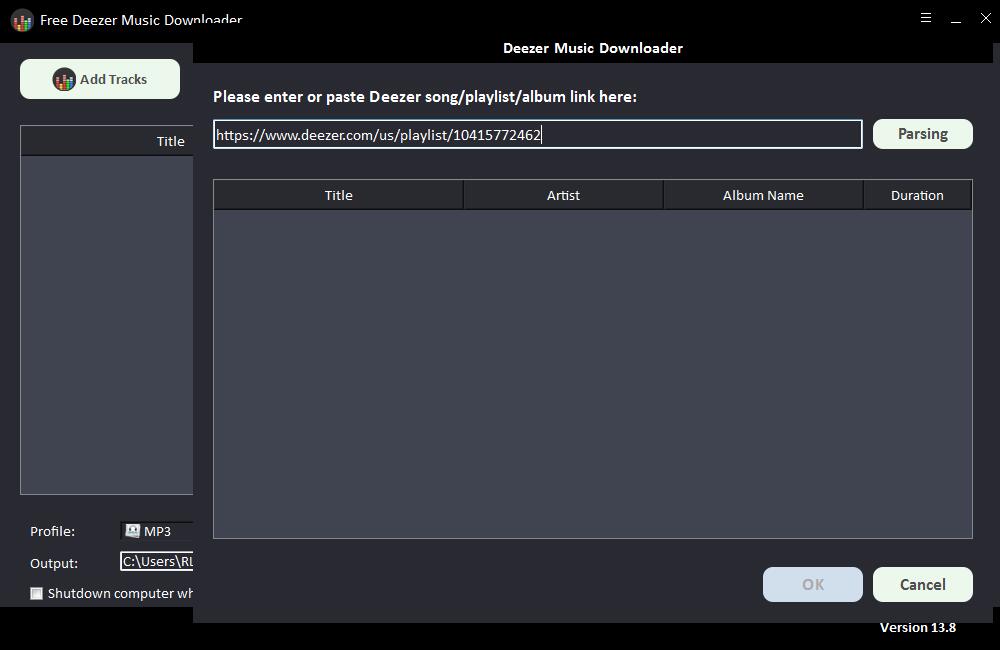
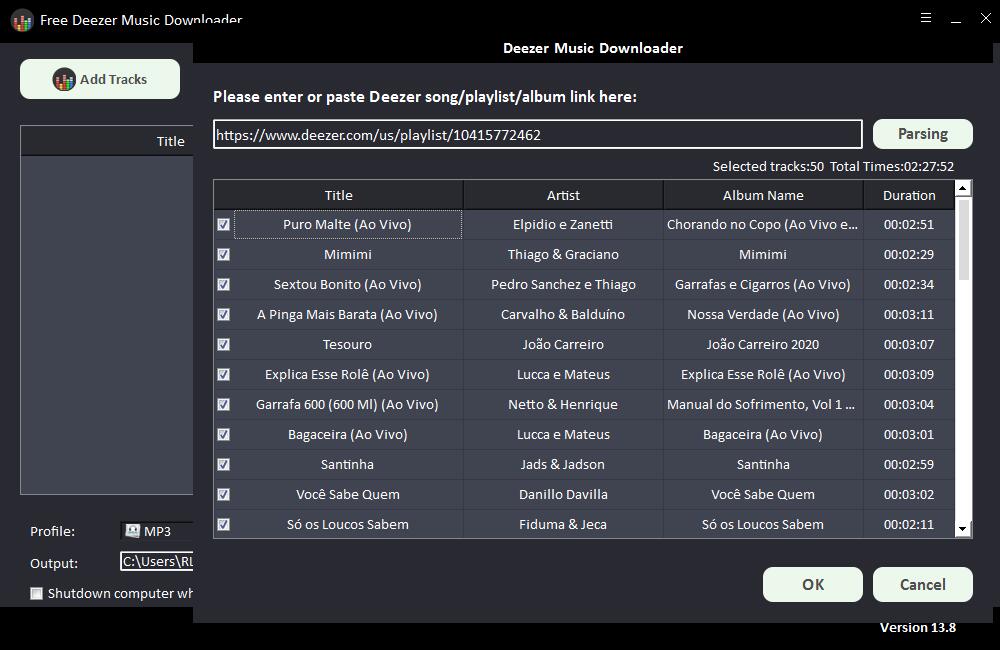
Nach kurzer Zeit werden alle Informationen zum Deezer-Song angezeigt, wie z. B. Titel, Interpret, Albumname und Dauer. Klicken Sie zur Bestätigung auf "OK" und fahren Sie mit dem nächsten Schritt fort.
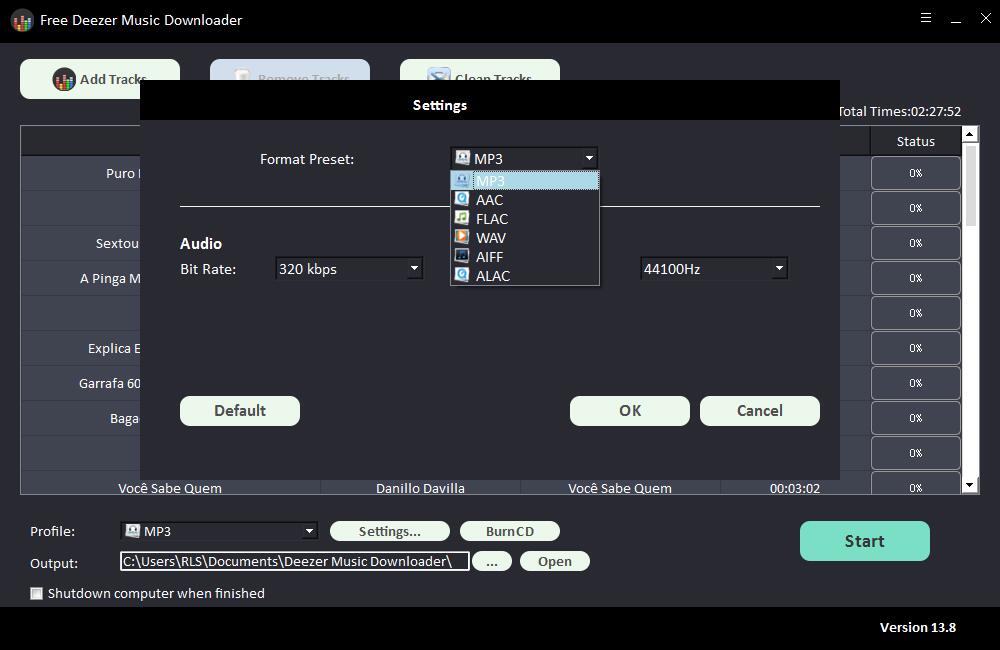
Schritt 2: Wählen Sie das Ausgabe-Audioformat aus der Dropdown-Liste "Profil" oder klicken Sie auf "Einstellungen", um die Bitrate und die Abtastrate zu ändern.
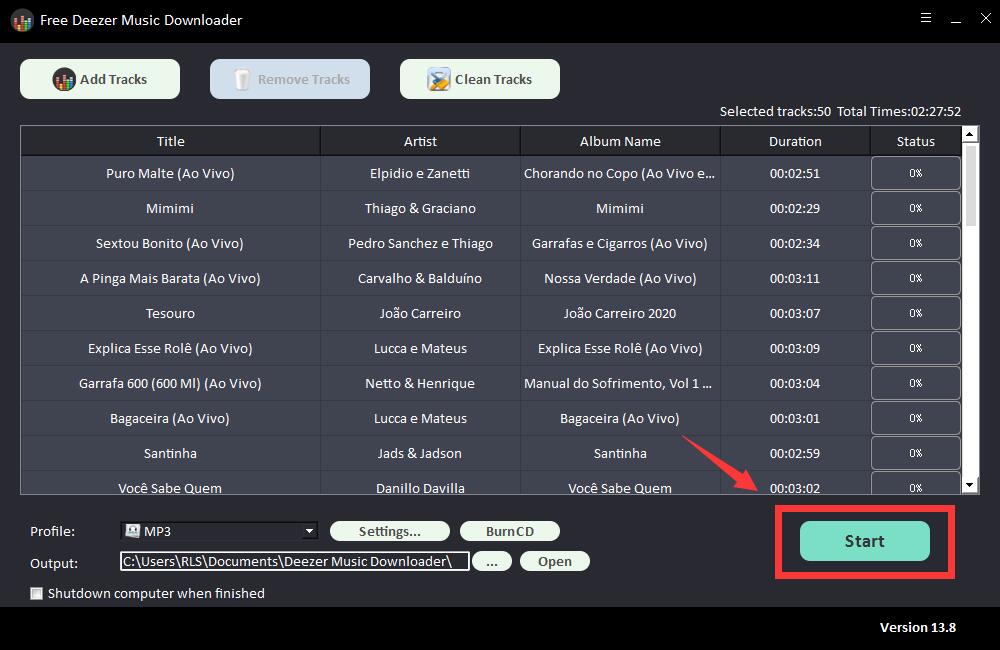
Schritt 3: Wählen Sie das Ausgabeziel und klicken Sie dann auf "Start". Der Download und die Konvertierung von Deezer-Songs, Playlists, Alben und Podcasts in MP3, AC, FLAC, WAV, AIFF, ALAC, AUTO und andere gängige Audiodateien beginnt .
So teilen Sie Deezer-Musik auf Discord
Jetzt haben Sie Deezer Music als lokale Dateien auf Ihren Computer heruntergeladen. Hier erfahren Sie im Detail, wie Sie Deezer Music mit Discord verbinden.
Schritt 1: Gehen Sie zur Spotify-App. Gehen Sie dann zu "Menü" > "Bearbeiten" > "Einstellungen".
Schritt 2: Aktivieren Sie die Schaltfläche "Lokale Dateien". Verwenden Sie dann die Option "QUELLE HINZUFÜGEN", um die konvertierten Deezer Music-Dateien zu finden.
Schritt 3: Berühren Sie die Schaltfläche "OK", um Deezer Music-Titel mit Spotify zu synchronisieren.
Schritt 4: Öffnen Sie das Discord-Programm auf Ihrem Computer.
Schritt 5: Berühren Sie die Schaltflächen "Benutzereinstellungen" und "Verbindungen".
Schritt 6: Wählen Sie das "Spotify"-Logo aus und bestätigen Sie Ihre Verbindung.
Jetzt können Sie Deezer Music auf Discord spielen und die Songs mit Ihren Freunden teilen.