
Cómo reproducir música de Deezer en Discord

/ Publicado por Rcy to Descargador de música Deezer
Discord, fundada en 2015, es una plataforma de distribución digital, mensajería instantánea y VoIP. Los usuarios se comunican entre sí a través de videollamadas, mensajes de texto, llamadas de voz y a través de diferentes medios como palabras, videos y música en Discord. Las personas en Discord usan "servidores", que son salas de chat y canales de chat de voz, para intercambiar ideas. La discordia está abierta a todos. Es compatible con Windows, macOS, iOS, Android y Linux. Hasta ahora, Discord tiene más de 140 millones de usuarios y ofrece 28 tipos de idiomas para permitir que más personas en todo el mundo se unan a Discord.
¿Puedo compartir la lista de reproducción de Deezer Music en Discord? Desafortunadamente, la respuesta es no. Hasta ahora, Discord no ha agregado Deezer Music como integración. Parece que han ignorado este BUMP durante mucho tiempo. Pero ese no es el final de nuestra historia, para transmitir tu lista de reproducción de Deezer en Discord, todavía tenemos un método viable que se indica a continuación.
Cómo convertir música de Deezer a Discord
Como Deezer Music no está integrado con Discord, podríamos buscar otros métodos para que funcionen. Para Discord, es compatible con Spotify. Así, aquí podríamos llevar Deezer Music a Spotify. Y luego podrás disfrutar de Deezer Music en Discord a través de Spotify. Pero para llevar las pistas de Deezer Music a Spotify, primero debemos descargar las canciones de Deezer a la computadora local con una herramienta llamada Free Deezer Music Downloader.
Free Deezer Music Downloader es un descargador de música Deezer profesional que te ayuda a descargar canciones, álbumes y listas de reproducción de Deezer a MP3, AAC, FLAC, WAV, AIFF y ALAC a una velocidad de conversión 10 veces más rápida, manteniendo la calidad de audio original y las etiquetas ID3 después de la conversión. .
Pasos para descargar música de Deezer
Descarga Free Deezer Music Downloader en tu computadora Windows o Mac e inícialo.
Paso 1: Haga clic en el botón "Agregar pistas". Copie y pegue la URL de la canción de Deezer en el cuadro de Free Deezer Music Downloader y luego haga clic en el botón "Analizar" para continuar.
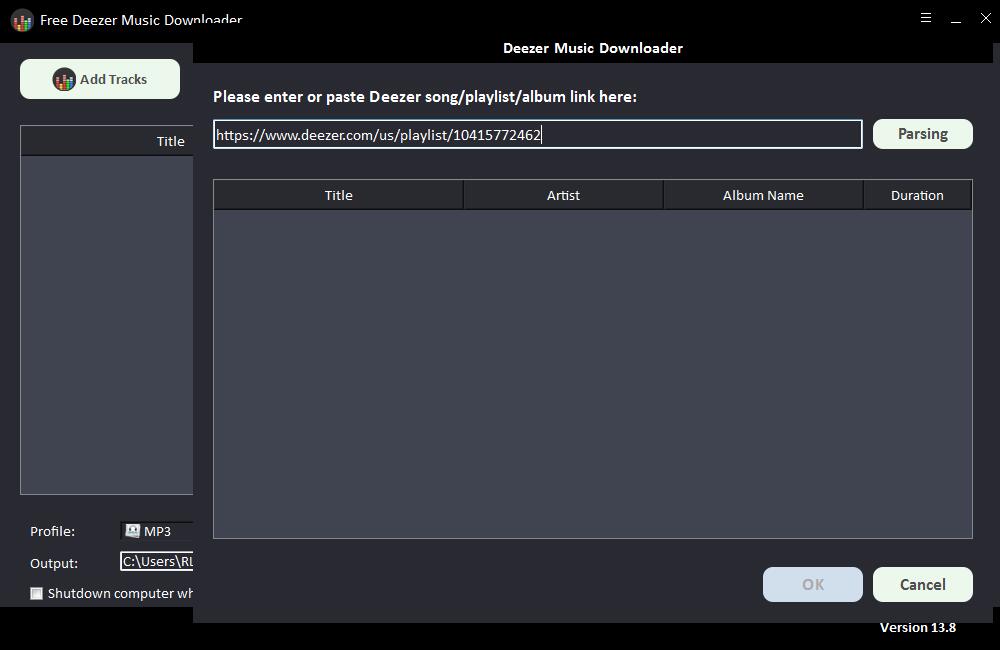
Después de un momento, se mostrará toda la información sobre la canción de Deezer, como título, artista, nombre del álbum y duración. Haga clic en "Aceptar" para confirmar y pasar al siguiente paso.
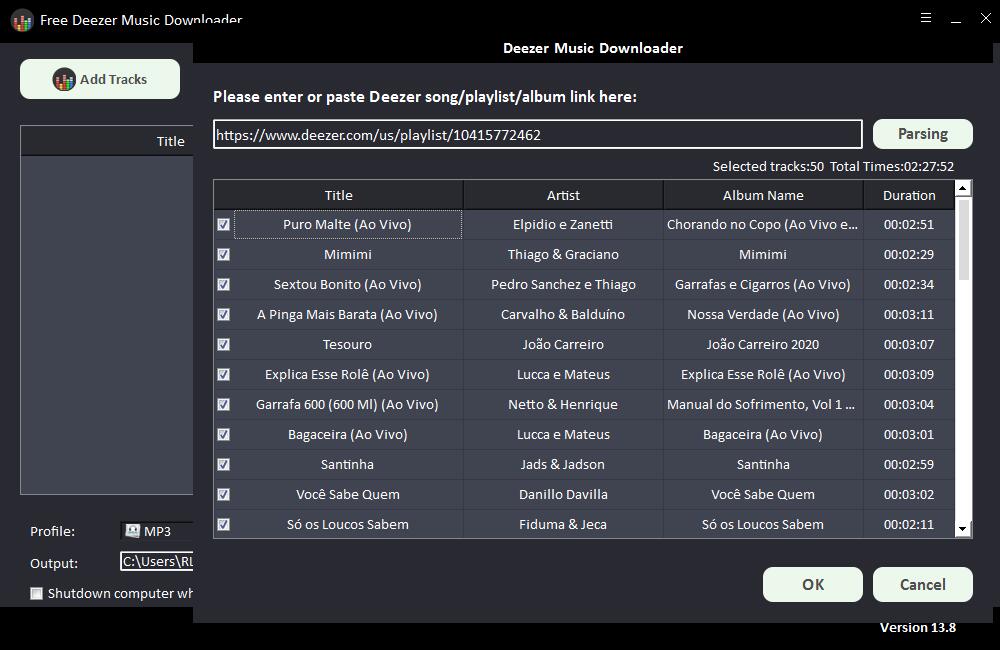
Paso 2: Seleccione el formato de salida de audio en la lista desplegable "Perfil" o puede hacer clic en "Configuración" para cambiar la tasa de bits y la frecuencia de muestreo.
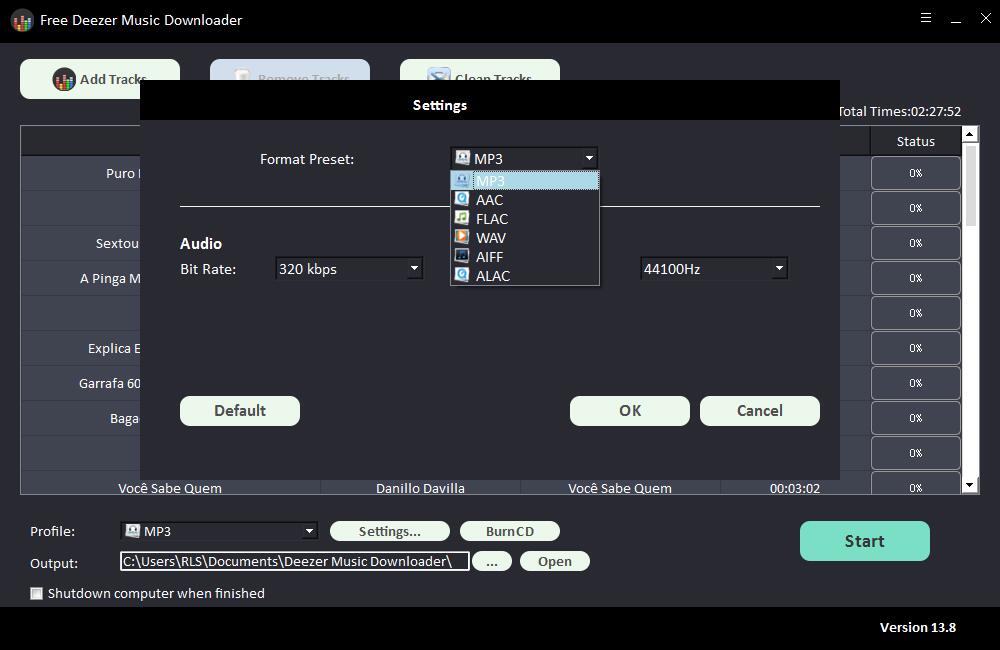
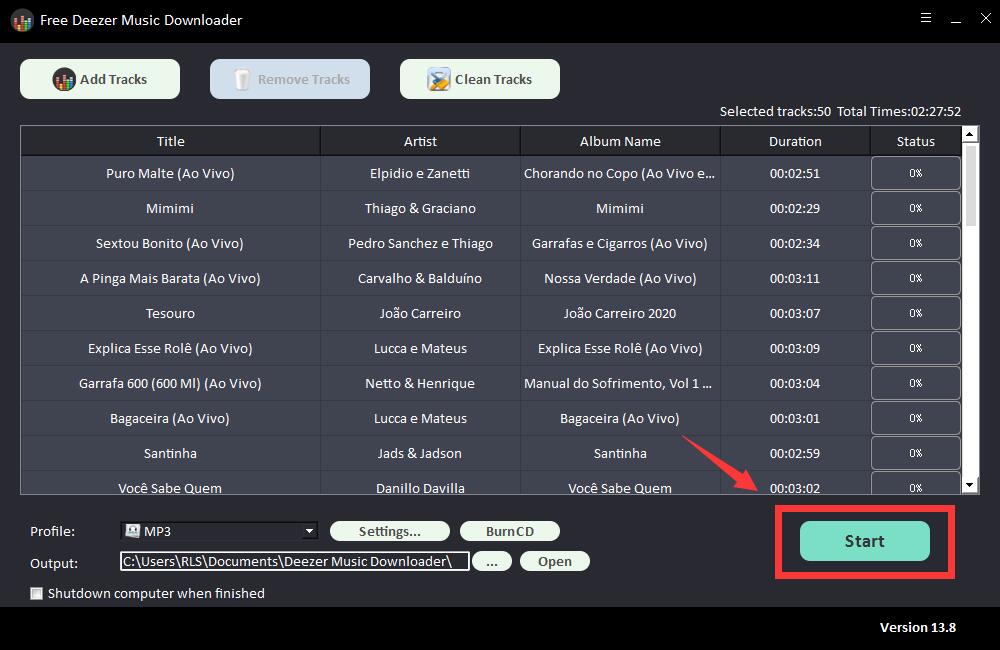
Paso 3: Elija el destino de salida y luego haga clic en "Iniciar" y comenzará a descargar y convertir canciones, listas de reproducción, álbumes y Podcasts de Deezer a MP3, AC, FLAC, WAV, AIFF, ALAC, AUTO y otros archivos de audio comunes. .
Cómo compartir música de Deezer en Discord
Ahora, has descargado Deezer Music como archivos locales en tu computadora. Aquí puedes ver cómo conectar Deezer Music a Discord en detalle.
Paso 1: Vaya a la aplicación Spotify. Luego vaya a 'Menú' > 'Editar' > 'Preferencias'.
Paso 2: active el botón 'Archivos locales'. Luego use la opción 'AÑADIR UNA FUENTE' para localizar los archivos convertidos de Deezer Music.
Paso 3: toca el botón 'Aceptar' para sincronizar las pistas de Deezer Music con Spotify.
Paso 4: abre el programa Discord en tu computadora.
Paso 5: Toque el botón 'Configuración de usuario' y el botón 'Conexiones'.
Paso 6: Selecciona el logotipo de 'Spotify' y confirma tu conexión.
Ahora puedes reproducir Deezer Music en Discord y compartir las canciones con tus amigos.