
Cómo configurar Deezer Music como tono de llamada

/ Publicado por Rcy to Descargador de música Deezer
Ahora la gente sólo tiene que utilizar los tonos de llamada predeterminados proporcionados por el fabricante en lugar de las melodías de los servicios de transmisión de música como Deezer. Si desea utilizar sus descargas de Deezer Music como tonos de llamada en su iPhone o Android, no encontrará ninguna opción para enviar Deezer Music a su directorio de tonos de llamada. Todas las descargas de Deezer solo se pueden reproducir dentro de la aplicación Deezer de tu teléfono.
Vamos a resolverlo. Deezer Music utiliza una extensión de archivo MP3 cifrada como formato de transmisión. Cuando descargas canciones de la aplicación Deezer en tu teléfono, se almacenan como archivos de caché para que puedas transmitirlas sin quemar tus datos. Sin embargo, el caché de Deezer no sabe que no puede aplicar las descargas de Deezer Music como tono de llamada en su teléfono móvil. Específicamente, las canciones o listas de reproducción de Deezer descargadas, algunas pueden aparecer atenuadas y no estar disponibles en la aplicación Deezer o incluso desaparecer por completo cuando actualizas la versión. En resumen, la pérdida de música y la utilidad limitada son amenazas potenciales cuando se utiliza el modo de descarga en la aplicación móvil de Deezer. Pero nunca te rindas fácilmente. Para no seguir estancado en el dilema, aquí le mostraremos cómo convertir Deezer Music en personalizable como tono de llamada para personalizar su teléfono inteligente iPhone y Android.
Por el contrario, los archivos de audio reales posiblemente se puedan utilizar como tonos de llamada en su teléfono. Entonces, la forma de devolver Deezer Music al tono de llamada es descargar Deezer Music como archivos de audio físicos y almacenarlos localmente en su teléfono móvil. Free Deezer Music Downloader es una gran ayuda para exportar y descargar Deezer Music a archivos de audio simples, en formato MP3, AAC, ALAC, FLAC, WAV y AIFF. DeeKeep descargará Deezer Music a su computadora y podrá transferir la música a diferentes dispositivos y configurar Deezer Music como tono de llamada como se esperaba.
Parte 1. Descargar Deezer Music para usarlo sin conexión
Descarga Free Deezer Music Downloader en tu computadora Windows o Mac e inícialo.
Paso 1: Haga clic en el botón "Agregar pistas". Copie y pegue la URL de la canción de Deezer en el cuadro de Free Deezer Music Downloader y luego haga clic en el botón "Análisis" para continuar.
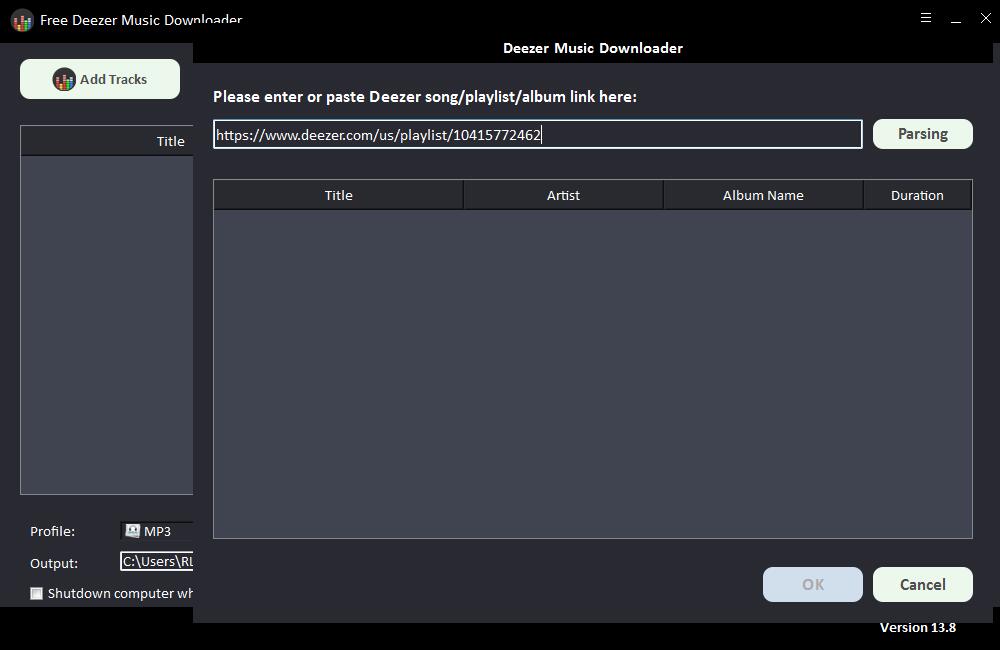
Después de un momento, se mostrará toda la información sobre la canción de Deezer, como título, artista, nombre del álbum y duración. Haga clic en "Aceptar" para confirmar y pasar al siguiente paso.
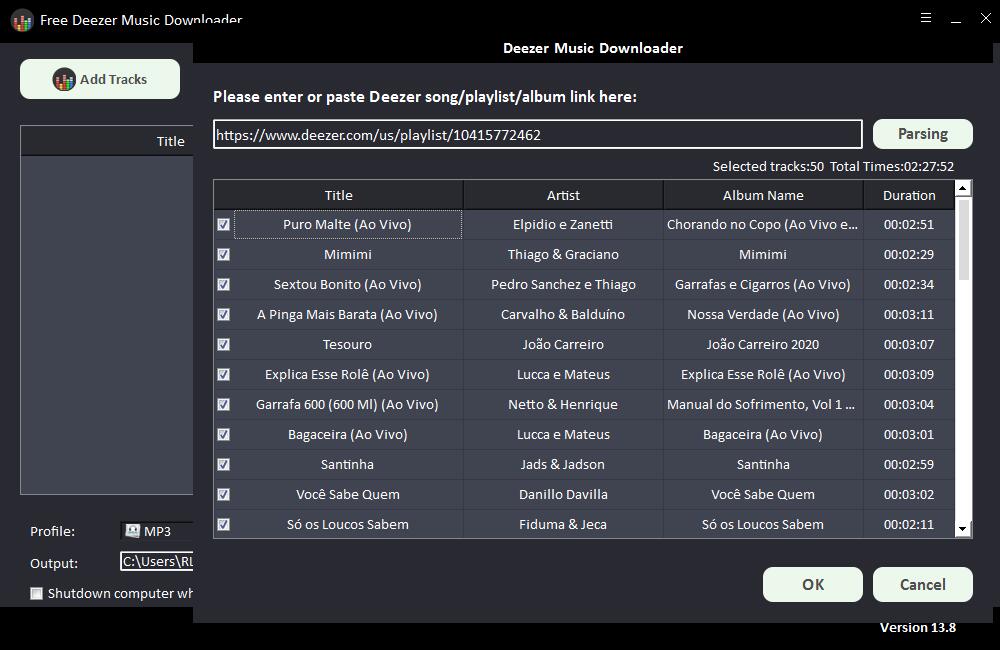
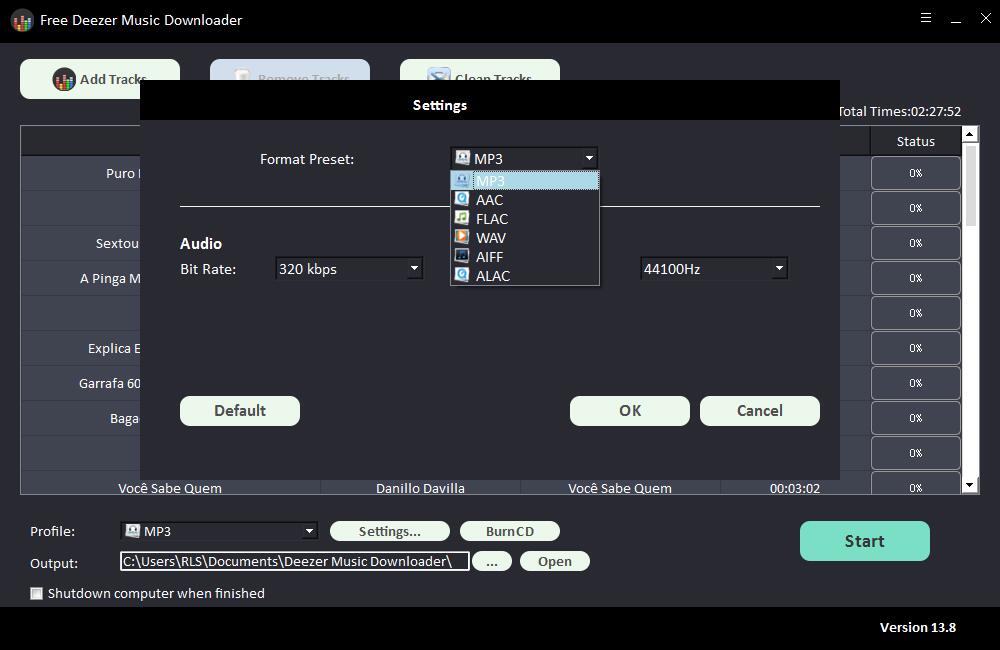
Paso 2: Seleccione el formato de salida de audio en la lista desplegable "Perfil" o puede hacer clic en "Configuración" para cambiar la tasa de bits y la frecuencia de muestreo.
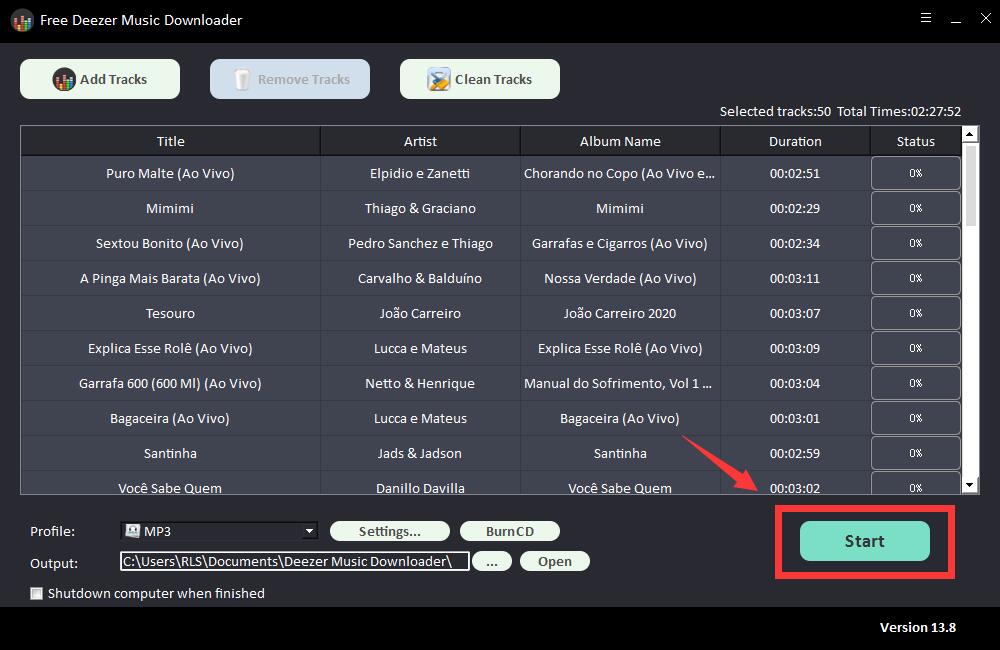
Paso 3: Elija el destino de salida y luego haga clic en "Iniciar" y comenzará a descargar y convertir canciones, listas de reproducción, álbumes y podcasts de Deezer a MP3, AC, FLAC, WAV, AIFF, ALAC, AUTO y otros archivos de audio comunes. .
Parte 2. Agregar música de Deezer descargada al teléfono móvil
Continuamente, debes transferir la música Deezer descargada a tu teléfono móvil. Se recomienda Syncios Mobile Manager para sincronizar archivos multimedia de su computadora con su teléfono móvil; se admiten teléfonos Android e iOS.
Paso 1: simplemente conecte su teléfono iPhone, iPad o Android a su computadora y luego inicie Syncios Mobile Manager.
Paso 2: elige la opción 'Música' en el menú superior.
Paso 3: haga clic en el botón 'Agregar' > 'Agregar carpeta' para guiarse a la carpeta local en la computadora.
Paso 4: elige la carpeta que guardó la música de Deezer convertida en la Parte 1.
Paso 5: haz clic en 'Abrir' después de la selección y Deezer Music se sincronizará con tu teléfono móvil conectado en consecuencia.
Parte 3. Configurar Deezer Music como tono de llamada en el teléfono móvil
Mientras Deezer Music esté sincronizado desde la computadora con su teléfono móvil, todas las canciones ahora se almacenarán localmente y se podrán utilizar para crear tonos de llamada en su teléfono.
Configurar Deezer Music como tono de llamada en Android
Paso 1: abre la aplicación Configuración en tu dispositivo Android y luego toca "Sonidos y vibración".
Paso 2: toca 'Tono de llamada'; se mostrará en pantalla una lista de posibles tonos de llamada en tu dispositivo.
Paso 3: Para usar tu propio archivo de música, toca el ícono '+'.
Paso 4: Selecciona tu archivo de Deezer Music sincronizado y luego toca "Listo". Tu nuevo tono de llamada se guardará tan pronto como salgas de la aplicación Configuración.
Configurar Deezer Music como tono de llamada en iPhone
Paso 1: Vaya a 'Configuración' - 'Sonidos y sensaciones táctiles'.
Paso 2: en la sección Patrones de sonidos y vibraciones, toque el tipo de alerta para el que desea configurar un tono de llamada personalizado.
Paso 3: Se muestra una lista con todos los tonos de llamada disponibles para elegir. En la parte superior de la lista, deberías ver las canciones que sincronizaste desde la PC a través de Syncios Mobile Manager. Toca para seleccionar las canciones que te gustan como predeterminadas.