
Hoe Deezer Music aan iMovie Project toe te voegen

/ Gepost door Rcy to Deezer muziekdownloader
Laten we eerlijk zijn: de audiobibliotheek van iMovie is nogal waardeloos. Als je weigert je te beperken tot die kleine, banale verzameling, is het toevoegen van andere muziek aan je video's in iMovie een fluitje van een cent. Deezer Music biedt een rijke muziekbibliotheek waarmee u bepaalde nummers voor het iMovie-project kunt gebruiken. Maar om Deezer Music aan het project in iMovie toe te voegen is meestal niet zo eenvoudig. Omdat alle Deezer-nummers een licentie hebben voor gebruik binnen de applicatie, is het onmogelijk om rechtstreeks muziek van Deezer toe te voegen aan uw iMovie-editor. Het goede is dat iMovie toegang heeft tot nummers die lokaal op je Mac zijn opgeslagen. Dat gezegd hebbende, zolang je Deezer Music hebt gedownload naar de Muziek-app op Mac (bijvoorbeeld iTunes), zal iMovie de muziek gemakkelijk bereiken, waardoor Deezer Music aan je iMovie-videoproject wordt toegevoegd. Maar hoe maak je de gelicentieerde Deezer Music vrij en krijg je ze fysiek gedownload naar je Mac? Dit is een probleem dat perfect wordt aangepakt door Free Deezer Music Downloader.
Deel 1. Download Deezer Music naar Mac
De gratis Mac Deezer Music Downloader is voldoende voor de conversie van Deezer Music en voldoet ook aan offline spelen. Het heeft de mogelijkheid om Deezer Music naar de computer te exporteren en Deezer Music om te zetten naar een verscheidenheid aan audioformaten, waaronder MP3, AAC, WAV, AIFF, ALAC en FLAC. Bijzonder spannend is dat DeeKeep de conversietaak supersnel verwerkt terwijl de originele HiFi-geluidskwaliteit behouden blijft. Je kunt dus naar believen een overvloed aan Deezer-nummers downloaden en gebruiken voor iMovie-projecten. Om te begrijpen hoe Free Mac Deezer Music Downloader Deezer Music downloadt, kunt u de stappen hier raadplegen:
Download de gratis Deezer Music Downloader op uw Windows- of Mac-computer en start deze.
Stap 1: Klik op de knop "Tracks toevoegen". Kopieer en plak de URL van het Deezer-nummer in het vak van de Free Deezer Music Downloader en klik vervolgens op de knop "Parsen" om door te gaan.
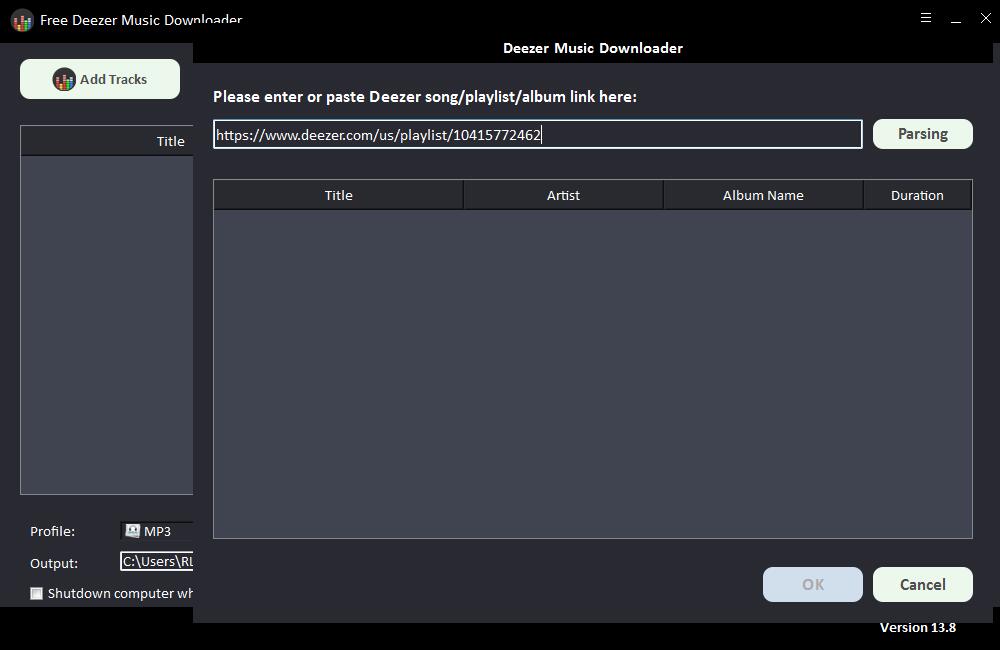
Na korte tijd wordt alle informatie over het Deezer-nummer weergegeven, zoals titel, artiest, albumnaam en duur. Klik op "OK" om te bevestigen en naar de volgende stap te gaan.
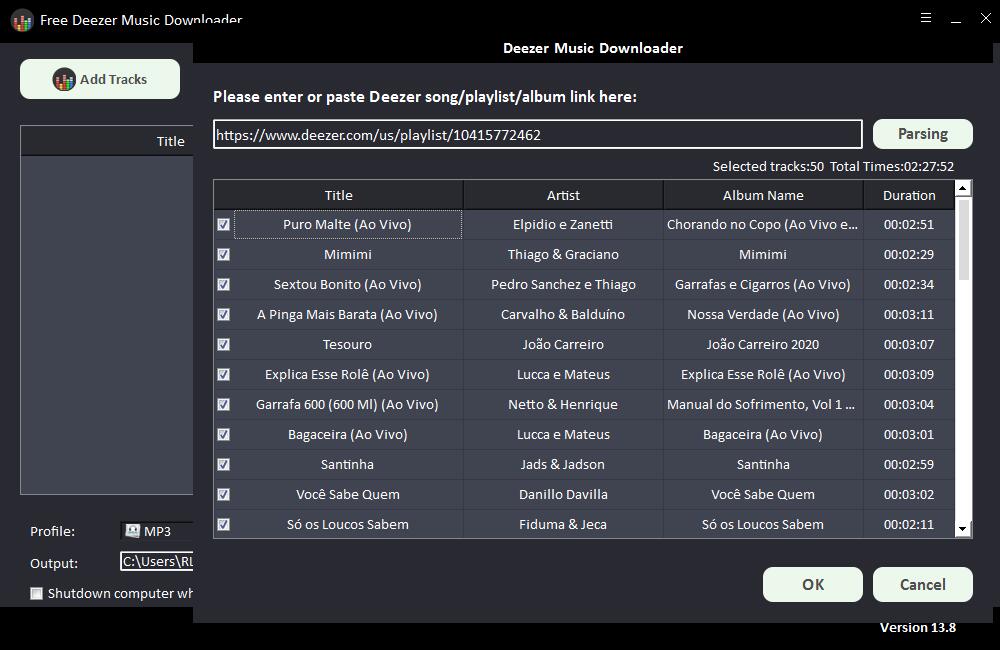
Stap 2: Selecteer het uitvoeraudioformaat in de vervolgkeuzelijst "Profiel" of klik op "Instellingen" om de bitsnelheid en de bemonsteringssnelheid te wijzigen.
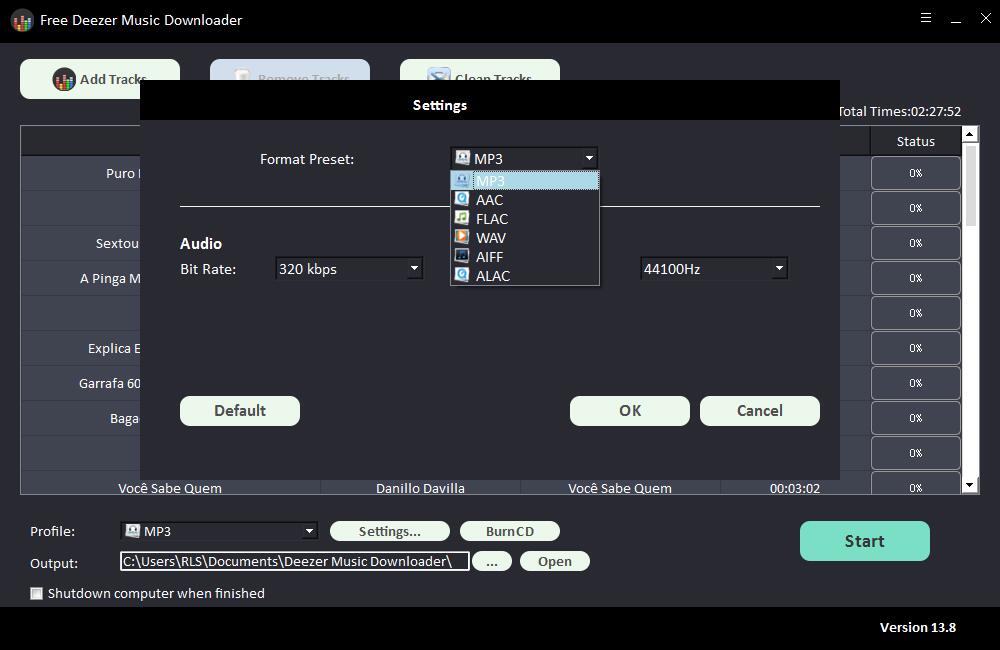
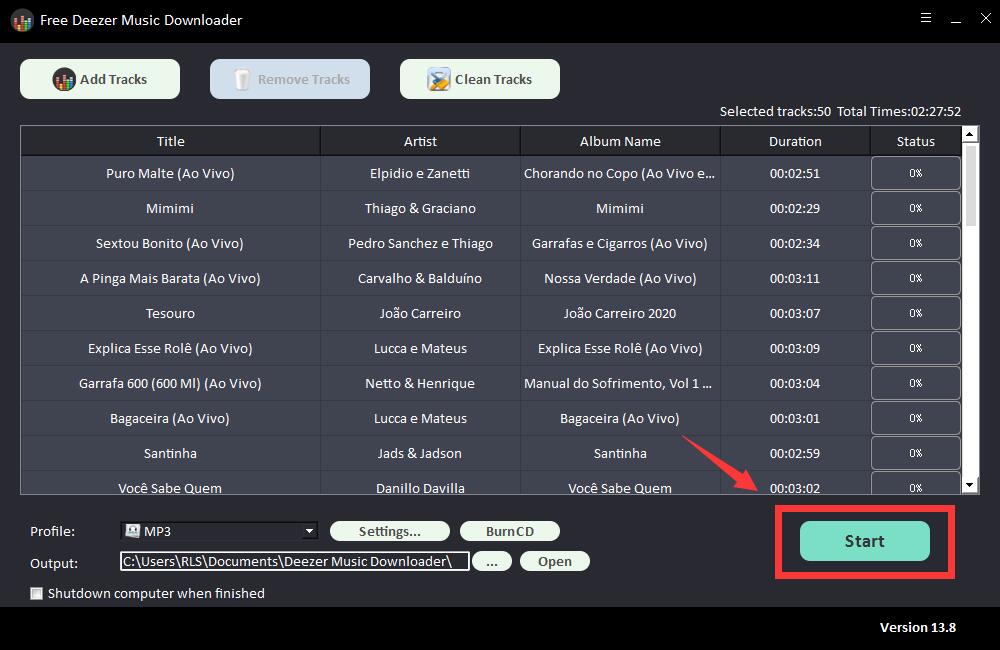
Stap 3: Kies de uitvoerbestemming en klik vervolgens op "Start" en het zal beginnen met het downloaden en converteren van Deezer-nummers, afspeellijsten, albums en podcasts naar MP3, AC, FLAC, WAV, AIFF, ALAC, AUTO en andere veel voorkomende audiobestanden .
Deel 2. Deezer-muziekdownloads toevoegen aan iMovie Project
Houd alle Deezer-muziek bij de hand, het is tijd om deze in iMovie te brengen en er een uniek project van te maken. Je kunt ervoor kiezen om alle gedownloade Deezer Music naar iTunes te zetten, waarna iMovie je hele iTunes-bibliotheek kan lezen, samen met de muziek die al eerder op iTunes is opgeslagen.
Deezer Music toevoegen aan iMovie op een Mac
Als je dat doet, hoef je alleen maar de gedownloade Deezer Music vooraf aan iTunes toe te voegen:
Stap 1: Kies in de iTunes-app op je pc 'Bestand' > 'Bestand toevoegen aan bibliotheek' of 'Map toevoegen aan bibliotheek' om de uitvoermap te vinden waarin de gedownloade Deezer Music is opgeslagen. De Deezer Music wordt gesynchroniseerd met iTunes en samengevoegd met de nummers in de iTunes-bibliotheek.
Stap 2: Plaats vervolgens uw videoproject vooraf in de iMovie-tijdlijn en klik linksboven op het tabblad 'Audio'. Je zou dan je hele iTunes-bibliotheek moeten zien.
Stap 3: Zoek het nummer dat je wilt gebruiken: het nummer dat je zojuist in de vorige stap aan iTunes hebt toegevoegd.
Of je kunt eenvoudig audiobestanden naar de mediamap van iMovie slepen (of importeren door op de pijl-omlaag in de linkerbovenhoek van het venster te klikken) en het hele iTunes-gedeelte helemaal overslaan. Alle gedownloade Deezer-muziek kan op deze manier eenvoudig worden toegepast op uw iMovie.
Voeg Deezer Music toe aan iMovie op iPhone/iOS
Maar als je nu een iPhone- of iOS iMovie-project gebruikt, kun je de gedownloade Deezer Music op pc als volgt toevoegen aan je apparaten:
Stap 1: Verbind uw iPhone of iOS-apparaat met iTunes, ga naar het pictogram van het apparaat in het bovenste paneel en selecteer daar de aangesloten iPhone.
Stap 2: Navigeer naar het tabblad 'Muziek' in het zijpaneel van iTunes en selecteer alle Deezer-muziek die je hebt gedownload met Free Deezer Music Downloader.
Stap 3: Natuurlijk kun je ervoor kiezen om de hele iTunes-bibliotheek te synchroniseren of de albums, artiesten, afspeellijsten, enz. van je keuze te selecteren.
Stap 4: Klik onderaan op de knop 'Sync' en wacht tot je iTunes-muziek naar je iPhone wordt gekopieerd.
Stap 5: Open uw iMovie-project, tik op de knop '+' en selecteer 'Audio'. Tik in het volgende menu op 'Nummers' en zoek het nummer dat je wilt gebruiken.