
Voeg Deezer Muziek toe aan PowerPoint

/ Gepost door Rcy to Deezer muziekdownloader
PowerPoint-dia's zijn een veel voorkomende presentatie in ons dagelijks werk en leven. U kunt het gebruiken om uw klanten uw producten en ideeën te laten zien, om de belangrijke momenten met uw geliefde op uw bruiloft te laten zien, of om uw publiek het landschap te laten zien dat u heeft gezien, enz. We gebruiken PowerPoint zo vaak in ons leven.
p>Maar ons publiek wil niet alleen oogplezier, maar ook oorplezier. Een presentatie zowel visueel als auditief is aantrekkelijker dan alleen met dia's. Daarom laten we u in dit artikel zien of u rechtstreeks muziek aan uw PowerPoint-dia's kunt toevoegen en hoe u Deezer-muziek aan uw PowerPoint kunt toevoegen. Als de vragen nog steeds in je hoofd ronddwalen, neem dan een paar minuten de tijd om het artikel te lezen.
Deel 1. Deezer Music downloaden voor correct gebruik
In dit deel laten we u stappen zien voor het downloaden van Deezer-muziek naar gewone bestanden naar uw lokale computer voor eerlijke doeleinden, zoals het toevoegen ervan aan PowerPoint. Om dit waar te maken, moet je Free Deezer Music Downloader gebruiken. Het is een veilige en professionele tool om Deezer-muziek naar gewone bestanden te downloaden en deze naar verschillende formaten met verschillende audiokwaliteiten te converteren.
Download de gratis Deezer Music Downloader op uw Windows- of Mac-computer en start deze.
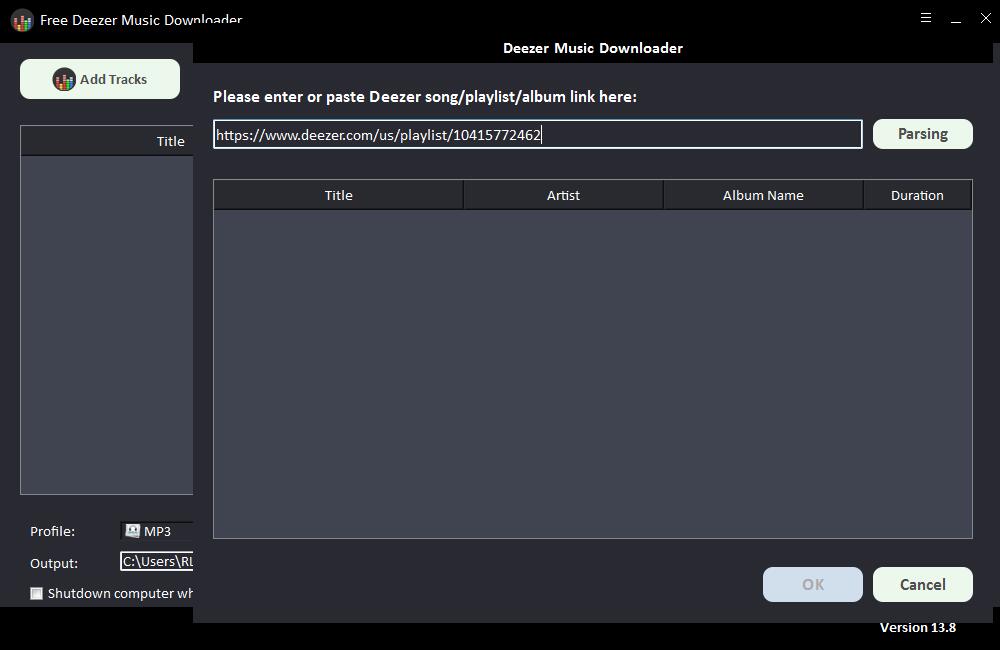
Stap 1: Klik op de knop "Tracks toevoegen". Kopieer en plak de URL van het Deezer-nummer in het vak van de Free Deezer Music Downloader en klik vervolgens op de knop "Parsen" om door te gaan.
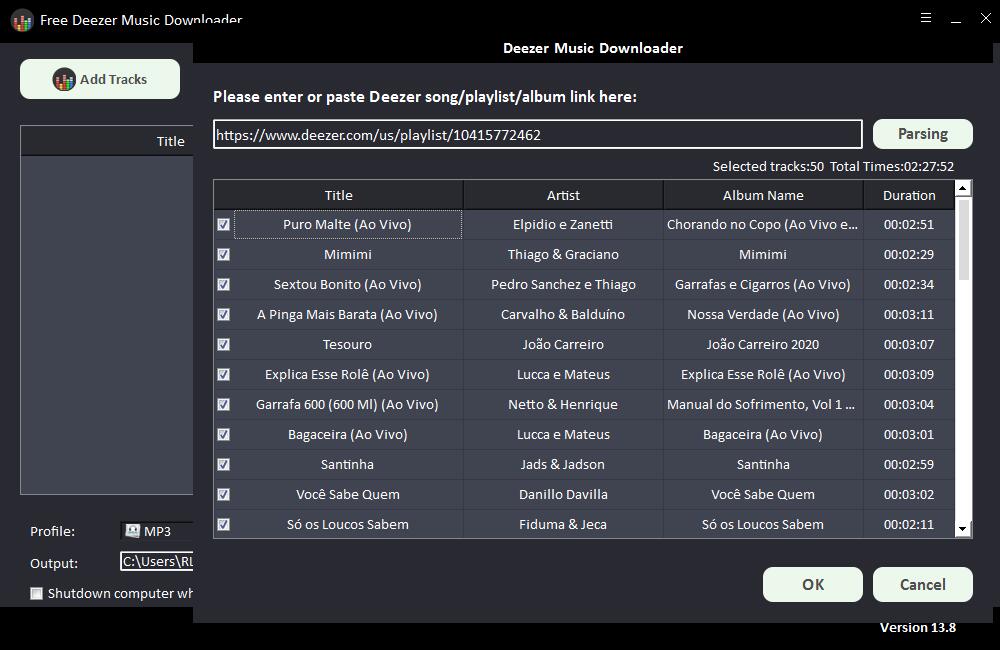
Na korte tijd wordt alle informatie over het Deezer-nummer weergegeven, zoals titel, artiest, albumnaam en duur. Klik op "OK" om te bevestigen en naar de volgende stap te gaan.
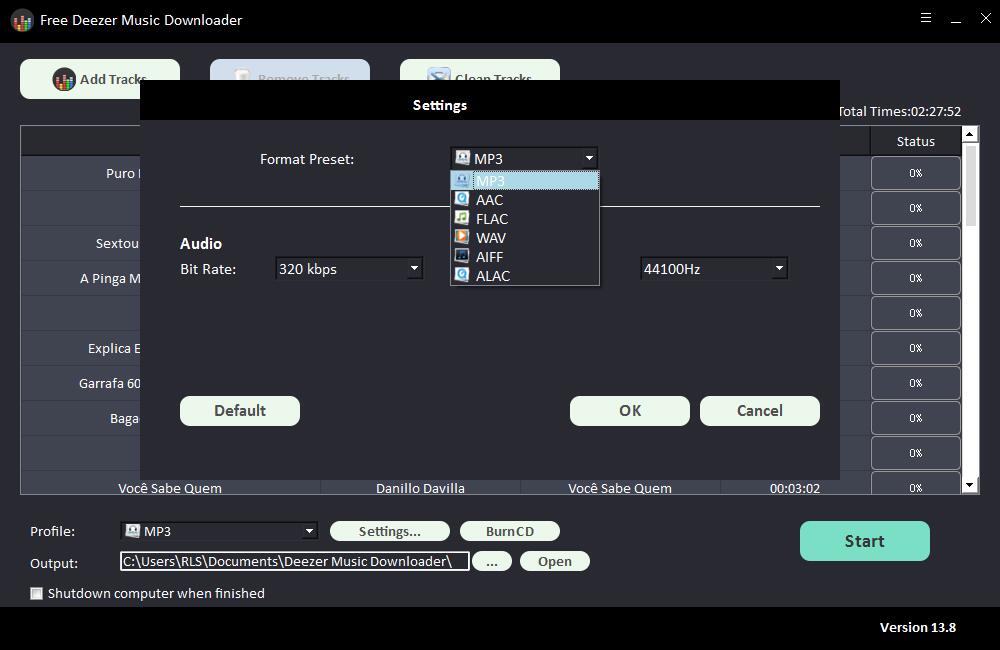
Stap 2: Selecteer het uitvoeraudioformaat in de vervolgkeuzelijst "Profiel" of klik op "Instellingen" om de bitsnelheid en de bemonsteringssnelheid te wijzigen.
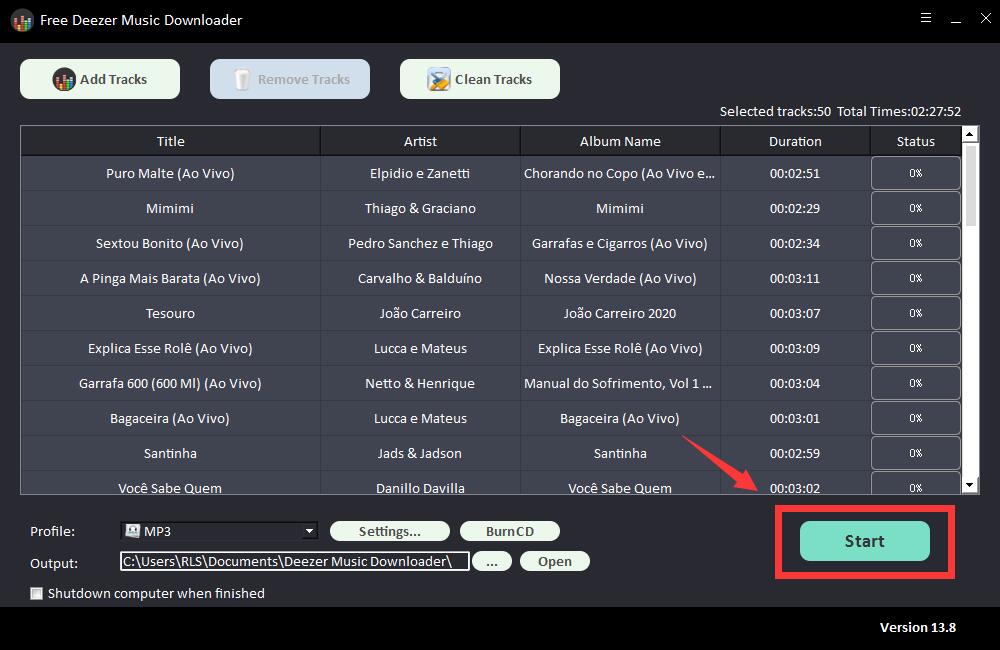
Stap 3: Kies de uitvoerbestemming en klik vervolgens op "Start" en het zal beginnen met het downloaden en converteren van Deezer-nummers, afspeellijsten, albums en podcasts naar MP3, AC, FLAC, WAV, AIFF, ALAC, AUTO en andere veel voorkomende audiobestanden .
Deel 2. Hoe je Deezer-muziek toevoegt aan PowerPoint-dia's
Nadat u Deezer-muziek naar uw lokale map heeft gedownload, kunt u uw favoriete nummers aan uw PowerPoint toevoegen. Als u niet weet hoe u het moet bedienen, volgt u de onderstaande stappen.
Stap 1. Open uw PowerPoint-bestand, klik in de menubalk op INSERT, ga naar het Media-gedeelte, selecteer Audio en kies Audio op mijn pc.
Stap 2. Navigeer in het pop-upvenster naar de map waarin u de uitgevoerde muziekbestanden plaatst. Selecteer de gewenste track, sleep deze naar PowerPoint of klik op Invoegen. Dan klinkt er een trompet op je PowerPoint.
Stap 3. Klik op het afspeelpictogram om naar het nummer te luisteren. Als u het nummer als achtergrondmuziek gaat gebruiken, klikt u op Afspelen op achtergrond.