
2 beste manieren om Deezer-muziek/afspeellijsten naar de iPhone te downloaden

/ Gepost door Rcy to Deezer muziekdownloader
Waarom moet je Deezer Music downloaden naar de iPhone? Wil je altijd en overal offline van nummers genieten? Wilt u nummers toevoegen aan iMovie? Wil je Deezer Music spelen via Apple Watch? Voor de meeste gebruikers is het belangrijkste om altijd en overal naar nummers te luisteren. Maar wat uw doel ook is, nadat u nummers naar uw iPhone hebt gedownload via de methode die in dit artikel wordt beschreven, kunt u uw doel eenvoudig bereiken.
In dit artikel vind je de twee beste manieren om Deezer-nummers, albums, afspeellijsten en podcasts naar de iPhone te downloaden. Laten we de gedetailleerde stappen eens bekijken.
Methode 1: Download Deezer Music op de officiële manier naar de iPhone
Alle Deezer Music-abonnees hebben het recht om Deezer-muziek offline te downloaden, inclusief Deezer Premium-, Deezer Student-, Deezer Family- en Deezer HiFi-abonnees. Als u zich abonneert op Deezer Music, kunt u eenvoudig Deezer-audio downloaden, waaronder albums, audioboeken, favoriete nummers, afspeellijsten en podcastafleveringen.
Hier leren we je hoe je Deezer-muziek op een officiële manier kunt downloaden. Als u permanent afspelen nodig heeft, kunt u doorgaan naar de volgende oplossing.
Stap 1. Ga naar "Favorieten > Muziek" om de nummers te zien die je wilt downloaden.
Stap 2. Gebruik de schuifregelaar 'DOWNLOAD' om nummers offline af te spelen.
Methode 2: Download Deezer Music naar iPhone voor permanente weergave
Hoe kan ik Deezer Music permanent afspelen? Laten we de vraag veranderen: hoe kunnen we de beperking van Deezer Music-downloads verwijderen en deze opslaan als een lokaal bestand in normaal formaat? Als u een officiële oplossing wilt vinden, kunnen wij u vertellen dat dit onmogelijk is. Omdat Deezer Music abonnementen met voortdurende verlenging nodig heeft om geld te verdienen. Maar als je dit idee met een speciaal hulpmiddel wilt realiseren, dan kunnen wij een efficiënte Deezer Music-converter leveren. Met deze converter kun je gratis nummers, albums, afspeellijsten en blogs van Deezer Music downloaden als lokale bestanden in gangbare formaten. Zo kun je echt onbeperkt genieten van het afspelen van Deezer Music op je iPhone.
Nadat je nummers van Deezer Music naar een lokale pc hebt gedownload in gangbare MP3-formaten, zullen we je begeleiden om deze gedownloade nummers gratis naar je iPhone te importeren zonder ze te overschrijven. Volg ons nu om Deezer-muziek te downloaden en naar een MP3-formaat te converteren, en ga dan naar het volgende deel om Deezer-muziek naar de iPhone te importeren.
Stappen om Deezer Music naar MP3-bestanden te downloaden
Na het downloaden van nummers van Deezer Music worden de gedownloade nummers gecodeerd. Als je een oplossing zoekt om de beperkingen op te heffen, is een professionele muziekconverter noodzakelijk. Gratis Deezer Music Downloader is speciaal ontworpen voor Deezer-gebruikers om muziek naar een gewoon formaat te downloaden en muziek voor altijd te bewaren.
Download de gratis Deezer Music Downloader op uw Windows- of Mac-computer en start deze.
Stap 1: Klik op de knop "Tracks toevoegen". Kopieer en plak de URL van het Deezer-nummer in het vak van de Free Deezer Music Downloader en klik vervolgens op de knop "Parsen" om door te gaan.
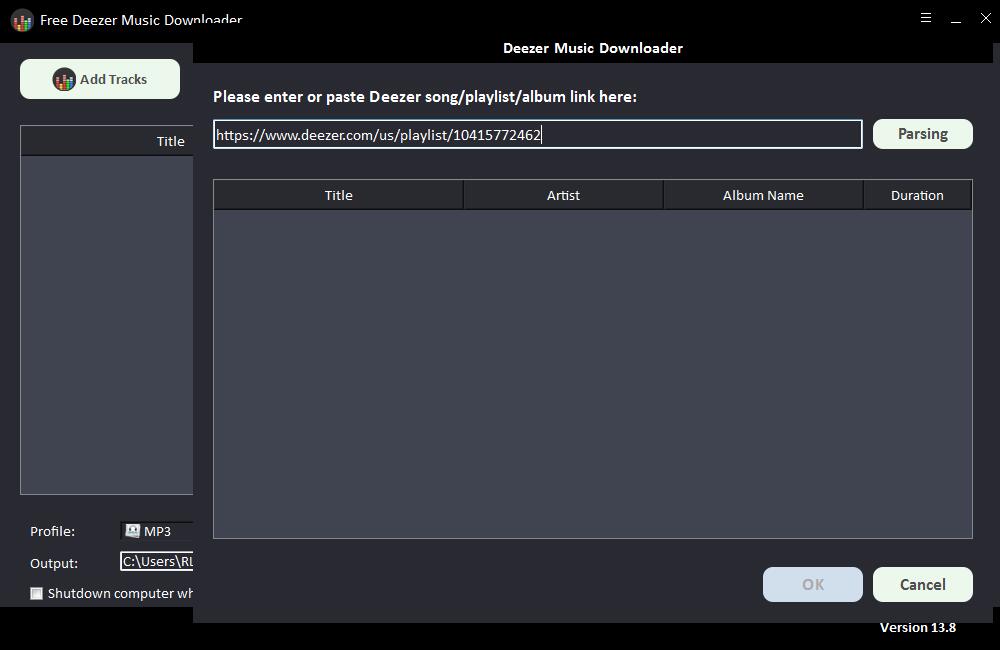
Na korte tijd wordt alle informatie over het Deezer-nummer weergegeven, zoals titel, artiest, albumnaam en duur. Klik op "OK" om te bevestigen en naar de volgende stap te gaan.
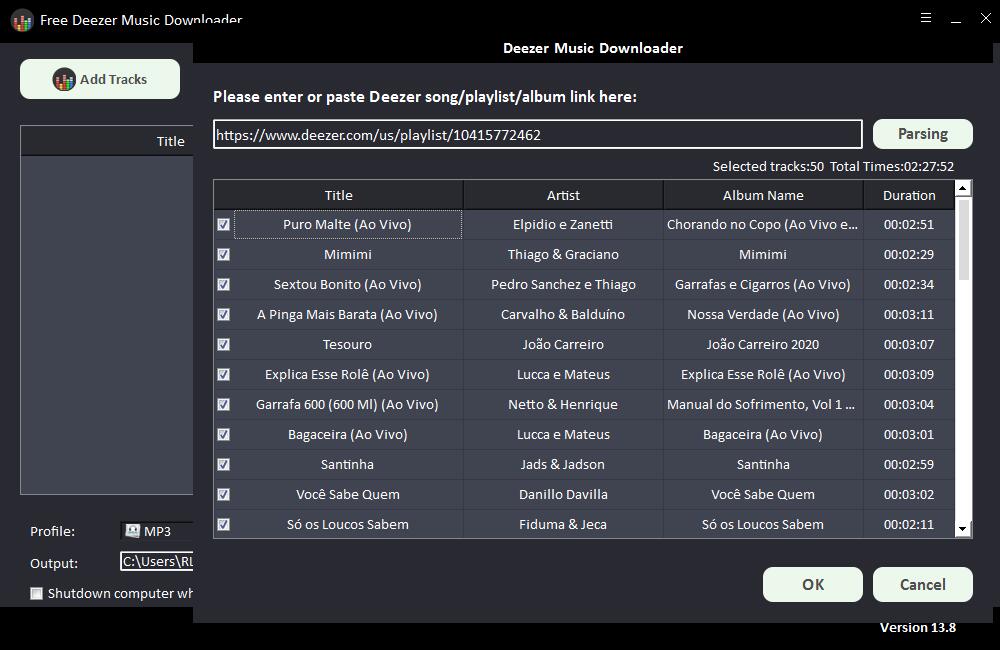
Stap 2: Selecteer het uitvoeraudioformaat in de vervolgkeuzelijst "Profiel" of klik op "Instellingen" om de bitsnelheid en de bemonsteringssnelheid te wijzigen.
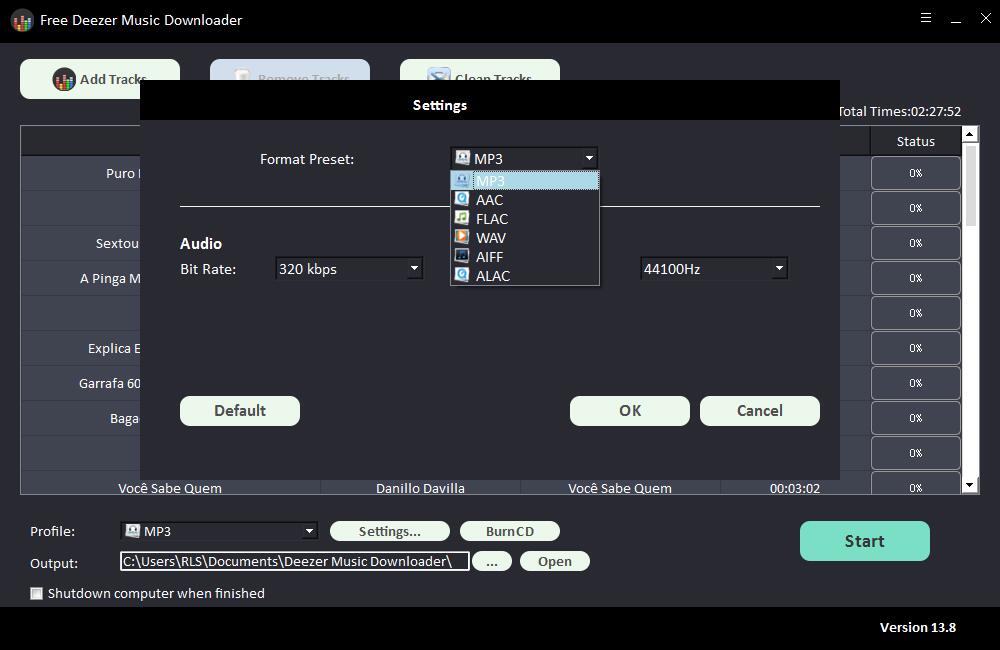
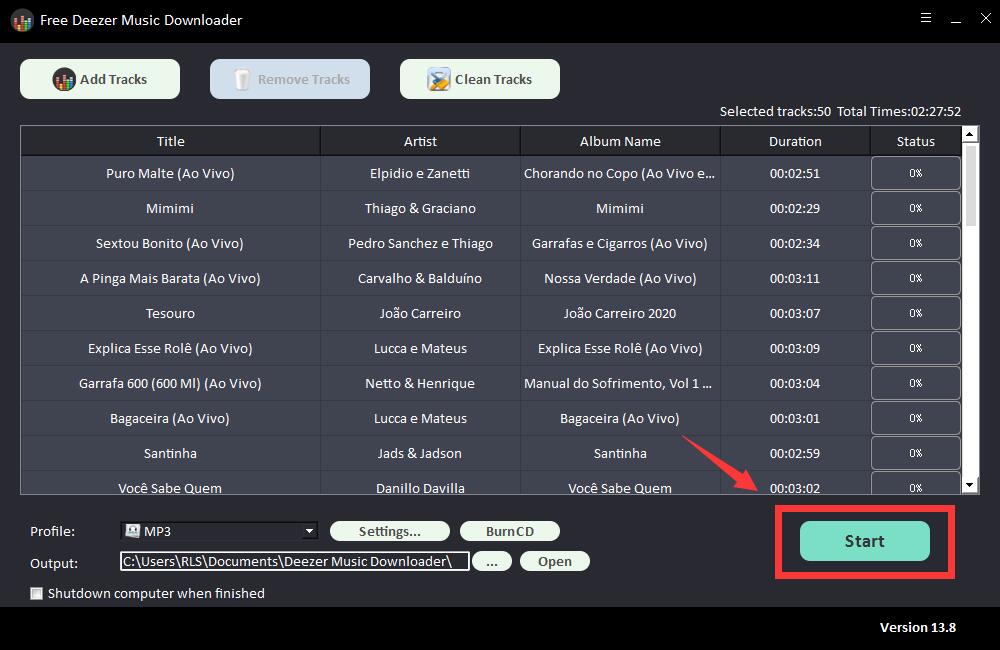
Stap 3: Kies de uitvoerbestemming en klik vervolgens op "Start" en het zal beginnen met het downloaden en converteren van Deezer-nummers, afspeellijsten, albums en podcasts naar MP3, AC, FLAC, WAV, AIFF, ALAC, AUTO en andere veel voorkomende audiobestanden .
Stappen om Deezer Music gratis over te zetten naar iPhone
Je kunt de gedownloade Deezer-muziekmappen met iTunes naar je iPhone verplaatsen. Of je kunt de gedownloade Deezer-nummers verplaatsen met een andere gratis tool: Syncios Mobile Manager.
Upload Deezer-muziek rechtstreeks naar iTunes
Stap 1: Start iTunes op uw computer, ga vervolgens naar de rechterzijbalk en klik met de rechtermuisknop in het lege gebied. U ziet een pop-upmenu. Tik op 'Nieuwe afspeellijsten'. Voeg een nieuwe afspeellijst toe en hernoem deze naar wens. voor de volgende stap.
Stap 2: Open in iTunes de nieuw toegevoegde afspeellijst. Open de map waar de gedownloade Deezer Music-nummers zijn opgeslagen op een lokale pc. Sleep de gedownloade Deezer Music-nummers naar de afspeellijst van iTunes.
Zodra je Deezer-muziek succesvol naar iTunes hebt geüpload, kun je ze nu naar de iPhone overbrengen.
Stap 1: Verbind de iPhone met de computer via een USB-kabel. Ga vervolgens naar 'Account' in het hoofdmenu om in te loggen op uw Apple-account.
Stap 2: Na een succesvolle verbinding navigeert u naar het "apparaatpictogram" in het linkerpaneel en klikt u erop. Tik in de linkerzijbalk op de knop 'Muziek'. Vink dan gewoon het selectievakje 'Muziek synchroniseren' aan. Selecteer 'Geselecteerde afspeellijsten, artiesten, albums en genres'.
Stap 3: Ga naar het onderste paneel. Kies in het gedeelte 'Afspeellijsten' de nieuw gemaakte afspeellijst. Klik ten slotte op "Synchroniseren/Toepassen" om te beginnen met het uploaden van de afspeellijsten van de iTunes-bibliotheek naar uw iPhone. Kort daarna ontgrendel je je iPhone, je vindt de nieuw bijgewerkte afspeellijsten via de Muziek-app.