
iMovie Projesine Deezer Müziği Nasıl Eklenir?

/ Tarafından gönderildi Rcy to Deezer Müzik İndirici
Kabul edelim ki iMovie'nin ses kitaplığı berbat. Bu küçük, basmakalıp koleksiyonla sınırlı olmayı reddediyorsanız, iMovie'deki videolarınıza başka müzikler eklemek çocuk oyuncağıdır. Deezer Music, iMovie projesi için belirli şarkıları kullanmanıza olanak tanıyan zengin bir müzik kütüphanesi sağlar. Ancak iMovie'de projeye Deezer Music'i eklemek genellikle o kadar kolay değildir. Tüm Deezer şarkıları uygulama içinde kullanılmak üzere lisanslandığından, Deezer'dan iMovie düzenleyicinize doğrudan müzik eklemeniz mümkün değildir. İyi olan şey, iMovie'nin Mac'inizde yerel olarak depolanan şarkılara erişebilmesidir. Bununla birlikte, Deezer Music'i Mac'teki Müzik uygulamasına (örneğin iTunes) indirdiğiniz sürece, iMovie müziğe kolayca ulaşacak ve böylece Deezer Music'i iMovie video projenize ekleyecektir. Peki lisanslı Deezer Music'i nasıl serbest bırakacak ve onları fiziksel olarak Mac'inize indirmeyi nasıl sağlayacaksınız? Bu, Free Deezer Music Downloader tarafından mükemmel bir şekilde çözülen bir sorundur.
Bölüm 1. Deezer Music'i Mac'e İndirin
Ücretsiz Mac Deezer Music Downloader, Deezer Music dönüşümü için yeterli olacaktır ve çevrimdışı oynamaya uygundur. Deezer Music'i bilgisayara aktarma ve Deezer Music'i MP3, AAC, WAV, AIFF, ALAC ve FLAC'ı kapsayan çeşitli ses formatlarına dönüştürme kapasitesine sahiptir. Özellikle heyecan verici olan, DeeKeep'in orijinal HiFi ses kalitesini korurken dönüştürme görevini süper bir hızda gerçekleştirmesidir. Böylece istediğiniz zaman çok sayıda Deezer şarkısını indirebilir ve iMovie projelerinde kullanabilirsiniz. Free Mac Deezer Music Downloader'ın Deezer Music'i nasıl indirdiğini anlamak için buradaki adımlara başvurabilirsiniz:
Ücretsiz Deezer Music Downloader'ı Windows veya Mac bilgisayarınıza indirin ve başlatın.
Adım 1: "Parça Ekle" butonuna tıklayın. Deezer şarkısının URL'sini kopyalayıp Free Deezer Music Downloader'daki kutuya yapıştırın ve ardından devam etmek için "Ayrıştırma" düğmesine tıklayın.
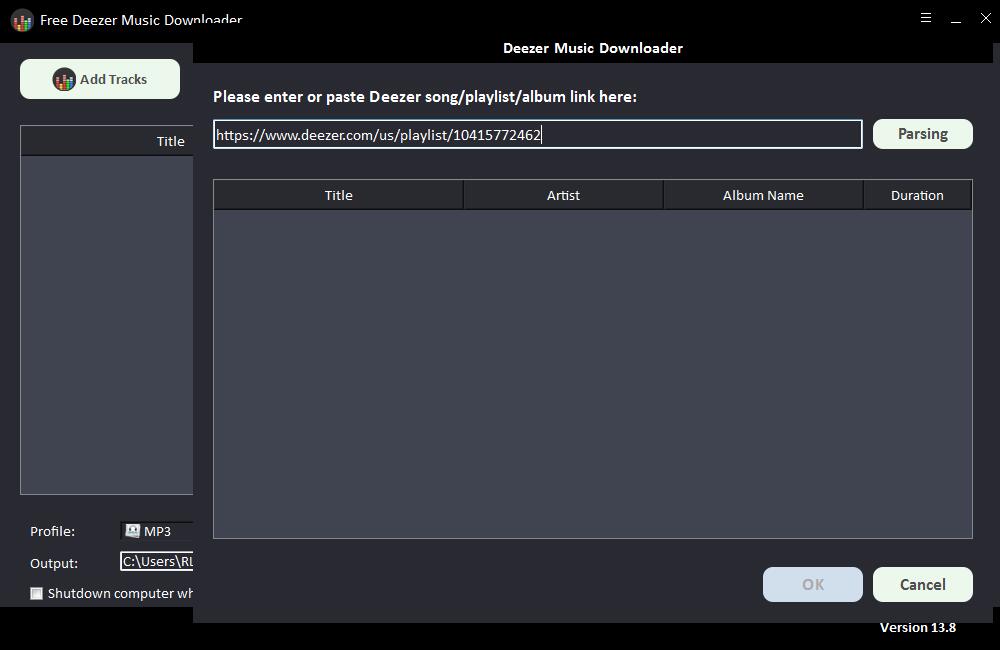
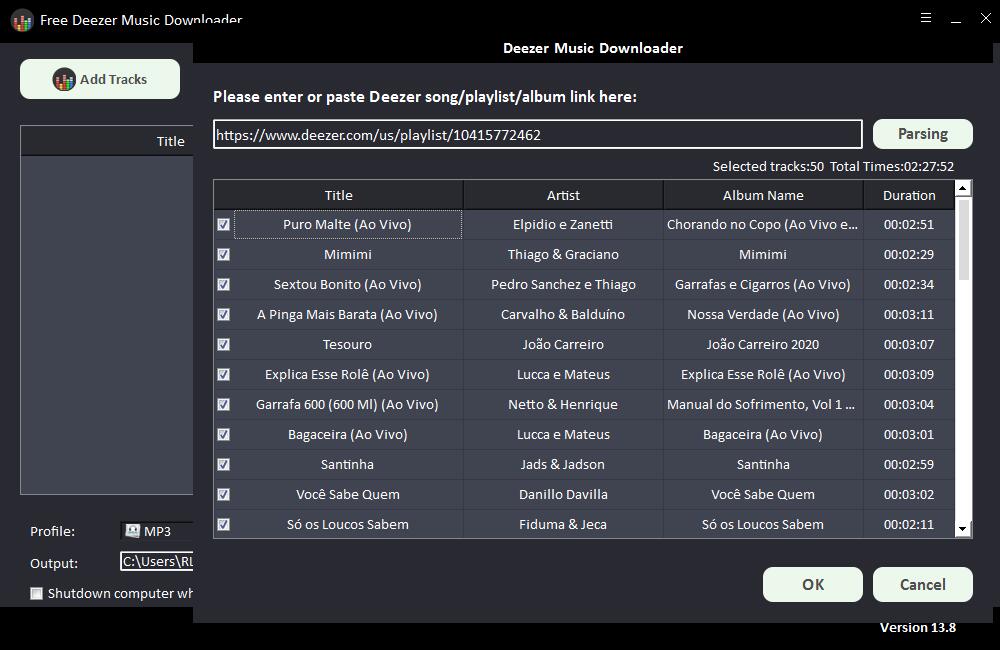
Kısa bir süre sonra Başlık, Sanatçı, Albüm Adı ve Süre gibi Deezer şarkısına ilişkin tüm bilgiler görüntülenecektir. Onaylamak ve bir sonraki adıma geçmek için "Tamam"a tıklayın.
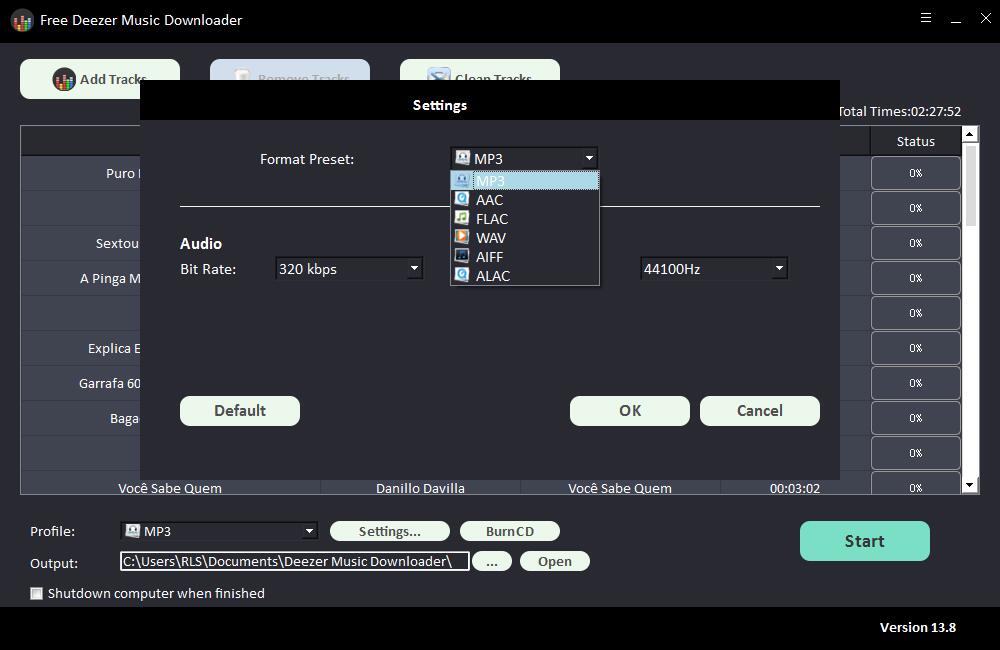
Adım 2: "Profil" açılır listesinden çıkış ses formatını seçin veya Bit Hızını ve Örnekleme Hızını değiştirmek için "Ayarlar"a tıklayabilirsiniz.
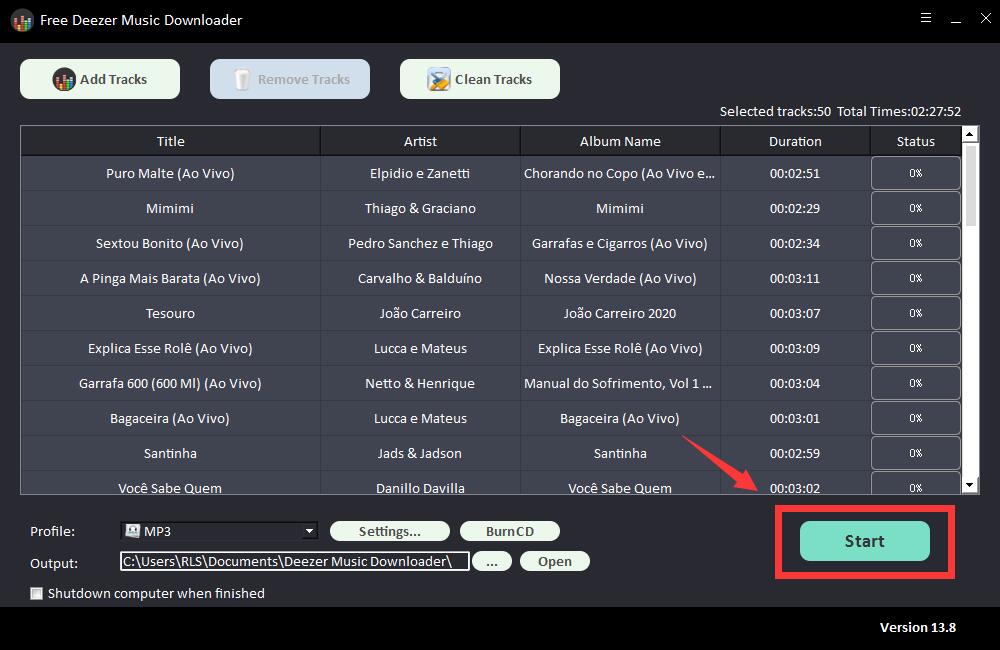
Adım 3: Çıkış hedefini seçin ve ardından "Başlat"a tıklayın; Deezer şarkılarını, çalma listelerini, albümlerini ve Podcast'lerini indirmeye ve MP3, AC, FLAC, WAV, AIFF, ALAC, AUTO ve diğer yaygın ses dosyalarına dönüştürmeye başlayacaktır. .
Bölüm 2. Deezer Müzik İndirmelerini iMovie Projesine Ekleme
Tüm Deezer müziklerini elinizin altında bulundurun; bunları iMovie'ye taşıyıp benzersiz bir proje oluşturmanın zamanı geldi. İndirdiğiniz tüm Deezer Müziklerini iTunes'a yerleştirmeyi seçebilirsiniz, ardından iMovie, daha önce iTunes'a kaydedilmiş müziklerle birlikte iTunes arşivinizin tamamını okuyabilir.
Mac'teki iMovie'ye Deezer Music'i ekleme
Bunu yaparsanız indirdiğiniz Deezer Music'i önceden iTunes'a eklemeniz yeterlidir:
Adım 1: PC'nizdeki iTunes uygulamasında, indirilen Deezer Music'in saklandığı çıktı klasörünü bulmak için 'Dosya' > 'Dosyayı Kitaplığa Ekle' veya 'Klasörü Kitaplığa Ekle'yi seçin. Deezer Music, iTunes ile senkronize edilecek ve iTunes arşivindeki şarkılarla birleşecektir.
2. Adım: Ardından, video projenizi önceden iMovie zaman çizelgesine yerleştirin ve sol üstteki 'Ses' sekmesini tıklayın. Daha sonra iTunes arşivinizin tamamını görmelisiniz.
3. Adım: Kullanmak istediğiniz şarkıyı (önceki adımda iTunes'a eklediğiniz şarkıyı) arayın.
Ya da ses dosyalarını iMovie'nin medya klasörüne sürükleyip bırakabilirsiniz (veya pencerenin sol üst tarafındaki aşağı ok düğmesini tıklayarak içe aktarabilirsiniz) ve iTunes parçasını tamamen atlayabilirsiniz. İndirilen tüm Deezer Müzikleri bu şekilde iMovie'nize kolayca uygulanabilir.
Deezer Music'i iPhone / iOS'taki iMovie'ye ekleme
Ancak şu anda iPhone veya iOS iMovie projesindeyseniz, PC'ye indirdiğiniz Deezer Music'i cihazlarınıza eklemek için:
1. Adım: iPhone veya iOS cihazınızı iTunes'a bağlayın, üst panelden cihazın simgesine gidin ve oradan bağlı iPhone'u seçin.
2. Adım: iTunes'un yan panelinden 'Müzik' sekmesine gidin ve Free Deezer Music Downloader ile indirdiğiniz tüm Deezer Müziklerini seçin.
3. Adım: Elbette iTunes arşivinin tamamını senkronize etmeyi veya istediğiniz albümleri, sanatçıları, çalma listelerini vb. seçebilirsiniz.
4. Adım: Alt kısımdaki 'Senkronizasyon' düğmesini tıklayın ve iTunes müziğinizin iPhone'unuza kopyalanmasını bekleyin.
5. Adım: iMovie projenizi açın, '+' düğmesine dokunun ve 'Ses'i seçin. Aşağıdaki menüde "Şarkılar"a dokunun ve ardından kullanmak istediğiniz şarkıyı bulun.