
OBS'ye Deezer Müziği Eklemenin İki Yolu

/ Tarafından gönderildi Rcy to Deezer Müzik İndirici
Günümüzün dijital çağında canlı yayın, ister oyun, ister müzik prodüksiyonu, ister başka herhangi bir yaratıcı çaba için olsun kitleyle etkileşim kurmanın popüler bir yolu haline geldi. Başarılı bir canlı yayının önemli unsurlarından biri müziğin dahil edilmesidir. Doğru müziği eklemek genel izleme deneyimini iyileştirebilir ve daha sürükleyici bir atmosfer yaratabilir.
Deezer, Spotify ve YouTube Music gibi diğer dijital müzik tüketim platformlarına benzer şekilde, aralarından seçim yapabileceğiniz geniş bir şarkı koleksiyonu sunarak, onu canlı yayınlara veya kayıtlı videolara arka plan müziği eklemek için uygun bir seçim haline getiriyor. OBS kullanıcısıysanız ve akışlarınıza veya kayıtlarınıza Deezer müziği eklemek istiyorsanız bunu yapmanın iki yolu vardır.
Yöntem 1: Deezer Music'i Doğrudan OBS'ye Ekle
Deezer müziğini OBS'ye eklemenin bir yolu Ses Çıkışı Yakalama özelliğini kullanmaktır. Bu yöntem, bilgisayarınızdan ses yakalamanıza ve doğrudan OBS'ye aktarmanıza olanak tanır. Öncelikle bilgisayarınızda Deezer ve OBS'nin kurulu olduğundan emin olun. Bunu yapmak için şu adımları izleyin:
1. Adım. Deezer'ı başlatın ve hesabınıza giriş yapın.
2. Adım. İstediğiniz müzik parçasını veya çalma listesini Deezer'da çalın.
3. Adım. OBS'yi açın ve Kaynaklar bölümüne gidin. "+" düğmesine tıklayın.
Adım 4. Menüden "Pencere Yakalama"yı seçin.
5. Adım. "Yeni Oluştur"u seçin ve kaynağı "Deezer" olarak düzenleyin.
6. Adım. Pencere bölümünün açılır menüsünü açın. Müziği çalmak için buradan Deezer'ı seçin. Kaynağı kaydetmek için Tamam'a basın.
7. Adım. Ardından Deezer penceresini ekranda bir katman olarak göreceksiniz. Artık pencerenin boyutunu değiştirebilir ve Deezer müziğini istediğiniz gibi çalabilirsiniz.
Artık OBS'de yayınınızı veya kaydınızı başlattığınızda, Deezer'ın ses çıkışını yakalayacak ve içeriğinize ekleyecektir. Deezer müziğini doğrudan OBS'ye ekleyerek hem kendiniz hem de izleyicileriniz için kusursuz bir yayın deneyimi sağlayabilirsiniz. Bu yöntem özellikle kurulumlarını basit tutmak isteyen yayıncılar için kullanışlıdır.
2. Yöntem: OBS'de Deezer Music'i Çevrimdışı Çalın
Deezer müziğini doğrudan OBS'de kullanmanın yanı sıra, Deezer müziğini sınırlama olmaksızın kalıcı olarak kullanmanıza yardımcı olacak başka bir yol daha var. Şarkıyı doğrudan Deezer üzerinden indirirseniz şarkı DRM tarafından kısıtlanacak ve özel bir formata sahip olacaktır. Her duruma ve cihaza uygun Deezer müziğini indirmenize yardımcı olacak bir yol var. İndirilen yerel dosyalar ile Deezer müziğini OBS'de abonelik kısıtlaması olmadan özgürce kullanabilirsiniz.
Deezer müziğini indirmek için bir dönüştürücü bulmak istiyorsanız, Free Deezer Music Downloader en iyi seçiminiz olacaktır. Deezer müziğini çeşitli yaygın formatlara dönüştürme konusunda uzmanlaşmıştır ve orijinal ses kalitesini koruyabilir. DeeKeep, Deezer müziğini toplu olarak 10X hızda indirmeyi destekler, bu da zamandan büyük ölçüde tasarruf etmenizi sağlar. DeeKeep aracılığıyla istediğiniz Deezer müziğini sıradan yerel dosyalara indirebilir, ardından istediğiniz zaman, istediğiniz yerde kullanmak istediğiniz OBS dosyasına ekleyebilirsiniz. Aşağıda size bu adımları ayrıntılı olarak göstereceğiz.
Ücretsiz Deezer Music Downloader'ı Windows veya Mac bilgisayarınıza indirin ve başlatın.
Adım 1: "Parça Ekle" butonuna tıklayın. Deezer şarkısının URL'sini kopyalayıp Free Deezer Music Downloader'daki kutuya yapıştırın ve ardından devam etmek için "Ayrıştırma" düğmesine tıklayın.
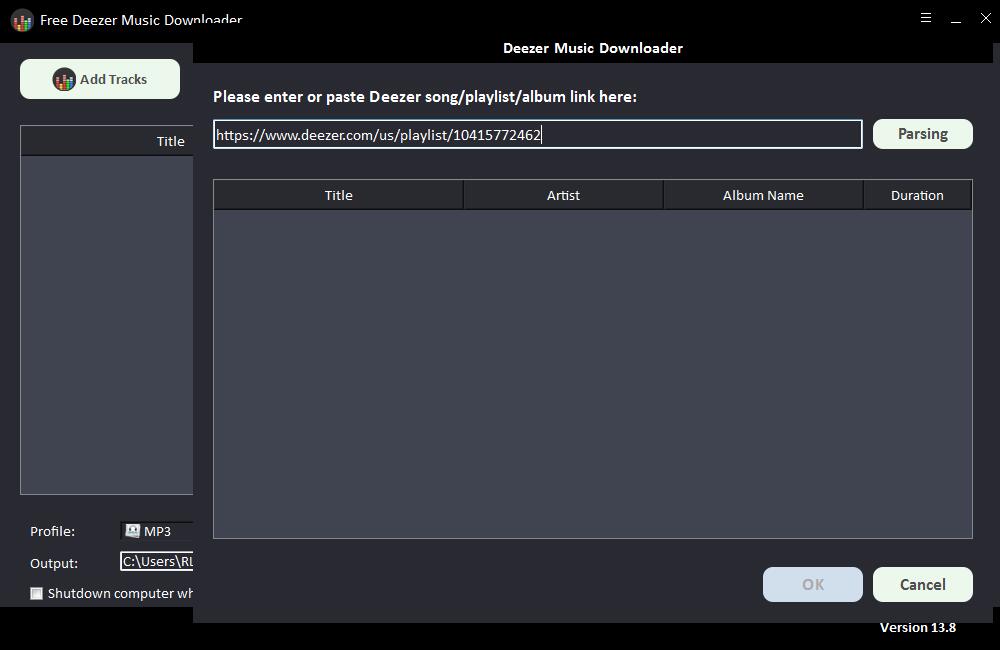
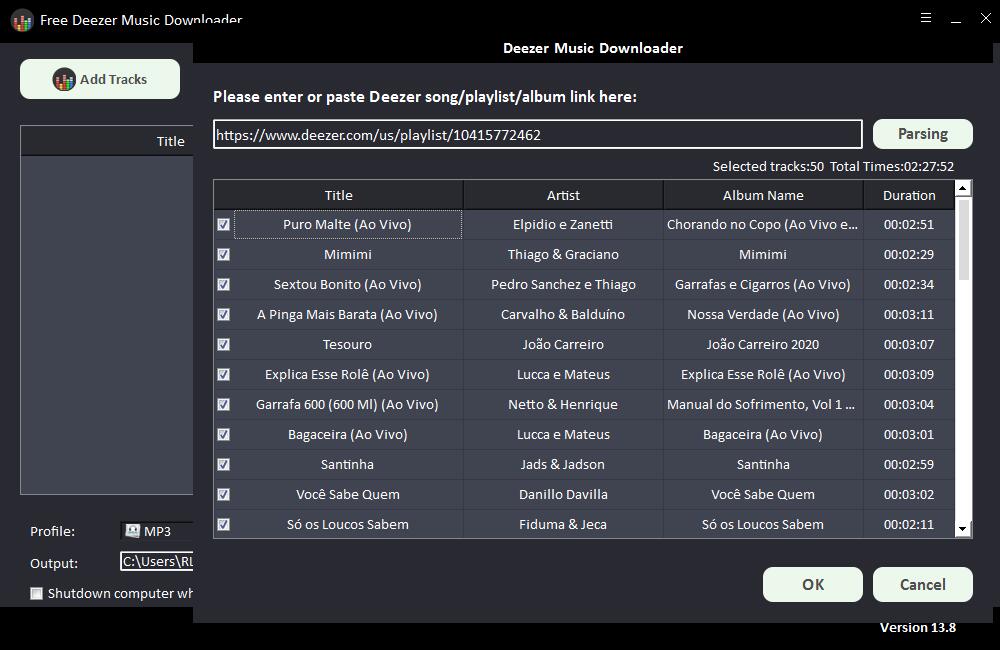
Kısa bir süre sonra Başlık, Sanatçı, Albüm Adı ve Süre gibi Deezer şarkısına ilişkin tüm bilgiler görüntülenecektir. Onaylamak ve bir sonraki adıma geçmek için "Tamam"a tıklayın.
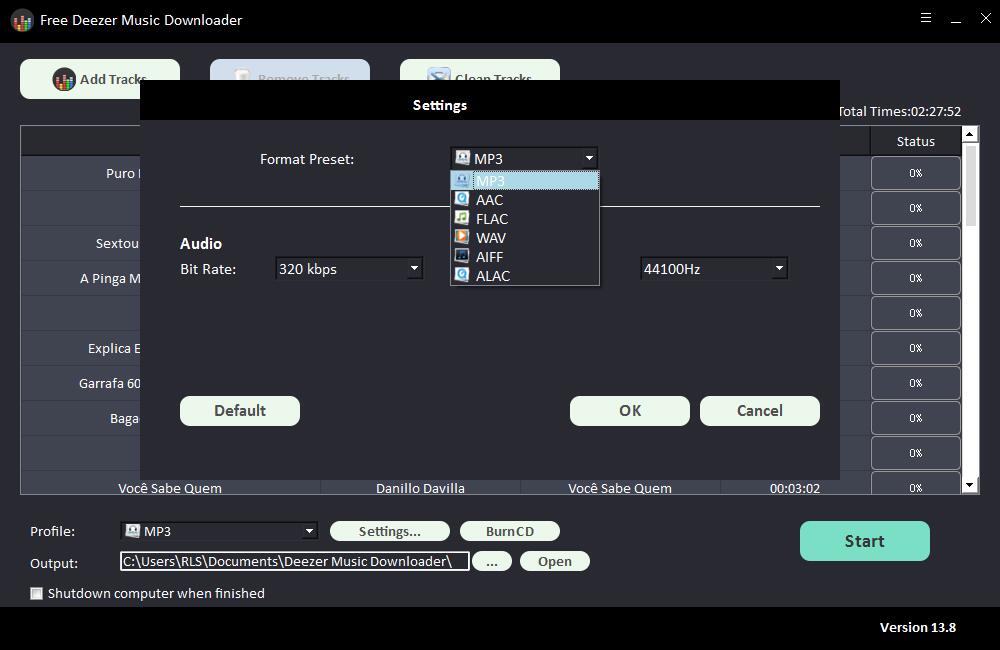
Adım 2: "Profil" açılır listesinden çıkış ses formatını seçin veya Bit Hızını ve Örnekleme Hızını değiştirmek için "Ayarlar"a tıklayabilirsiniz.
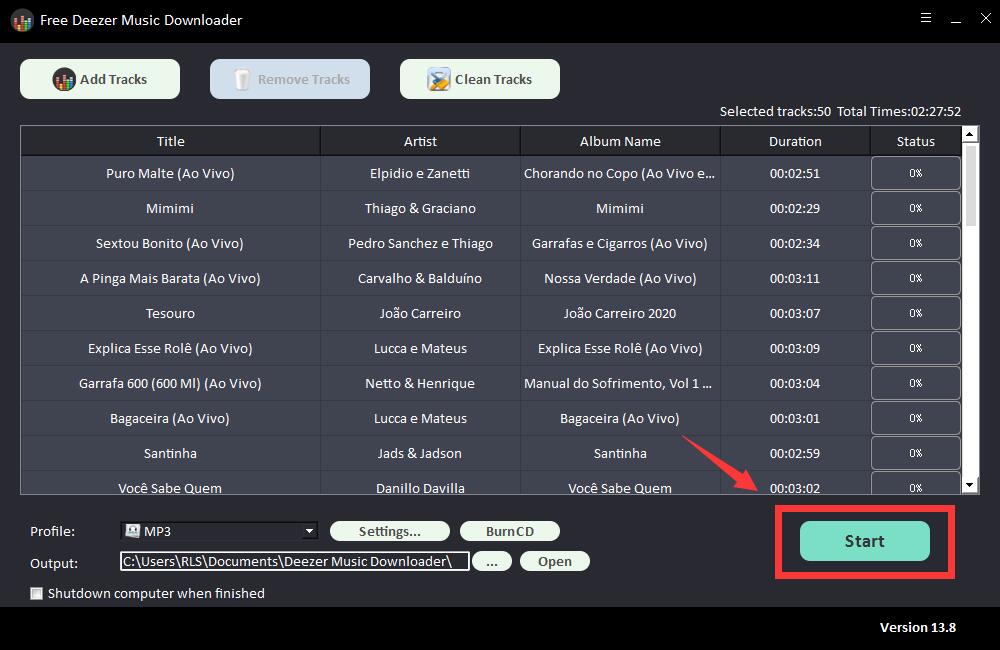
Adım 3: Çıkış hedefini seçin ve ardından "Başlat"a tıklayın; Deezer şarkılarını, çalma listelerini, albümlerini ve Podcast'lerini indirmeye ve MP3, AC, FLAC, WAV, AIFF, ALAC, AUTO ve diğer yaygın ses dosyalarına dönüştürmeye başlayacaktır. .
4. Adım: Deezer Music'i OBS'ye ekleyin