
Deezer Müziklerini/Çalma Listelerini iPhone'a İndirmenin En İyi 2 Yolu

/ Tarafından gönderildi Rcy to Deezer Müzik İndirici
Neden Deezer Music'i iPhone'a indirmeniz gerekiyor? İstediğiniz zaman, istediğiniz yerde çevrimdışı olarak şarkıların keyfini çıkarmak ister misiniz? iMovie'ye şarkı mı eklemek istiyorsunuz? Deezer Music'i Apple Watch aracılığıyla mı çalmak istiyorsunuz? Çoğu kullanıcı için en önemli şey şarkıları her zaman, her yerde dinlemektir. Ancak amacınız ne olursa olsun bu yazımızda anlatılan yöntemle şarkıları iPhone'unuza indirdikten sonra amacınıza kolaylıkla ulaşabilirsiniz.
Bu makalede, Deezer şarkılarını, albümlerini, çalma listelerini ve podcast'lerini iPhone'a indirmenin en iyi 2 yolunu bulacaksınız. Ayrıntılı adımlara bir göz atalım.
Yöntem 1: Deezer Music'i iPhone'a Resmi Yolla İndirin
Deezer Premium, Deezer Students, Deezer Family ve Deezer HiFi aboneleri de dahil olmak üzere tüm Deezer Music aboneleri, Deezer müziğini çevrimdışı indirme hakkına sahiptir. Deezer Music'e abone olursanız albümler, sesli kitaplar, favori parçalar, çalma listeleri ve podcast bölümleri dahil Deezer seslerini kolayca indirebilirsiniz.
Burada size Deezer müziğini resmi bir şekilde nasıl indireceğinizi öğreteceğiz. Kalıcı bir oynatmaya ihtiyacınız varsa bir sonraki çözüme geçebilirsiniz.
1. Adım. İndirmek istediğiniz şarkıları görmek için "Favoriler > Müzik" seçeneğine gidin.
2. Adım. Şarkıların çevrimdışı oynatılabilmesini sağlamak için "İNDİR" kaydırıcısını kullanın.
Yöntem 2: Kalıcı Çalma için Deezer Music'i iPhone'a İndirin
Deezer Music'i kalıcı olarak nasıl çalabilirim? Soruyu değiştirelim, Deezer Music indirme sınırlamasını nasıl kaldırıp normal formatta yerel dosya olarak nasıl kaydedebiliriz? Resmi bir çözüm bulmak istiyorsanız bunun imkansız olduğunu söyleyebiliriz. Çünkü Deezer Music'in para kazanabilmesi için sürekli yenilenen aboneliklere ihtiyacı var. Ancak bu fikri özel bir araçla gerçekleştirmek istiyorsanız etkili bir Deezer Music dönüştürücü sağlayabiliriz. Bu dönüştürücüyle Deezer Music'ten şarkıları, albümleri, çalma listelerini ve blogları ortak formatlarda yerel dosyalar olarak ücretsiz olarak indirebilirsiniz. Bu şekilde iPhone'unuzda gerçekten sınırsız Deezer Müzik çalmanın keyfini çıkarabilirsiniz.
Şarkıları Deezer Music'ten yerel bir PC'ye yaygın MP3 formatlarında indirdikten sonra, indirilen bu şarkıları üzerine yazmadan iPhone'unuza ücretsiz olarak aktarmanız için size rehberlik edeceğiz. Şimdi Deezer müziğini indirip MP3 formatına dönüştürmek için bizi takip edin, ardından Deezer müziğini iPhone'a aktarmak için bir sonraki bölüme geçin.
Deezer Music'i MP3 Dosyalarına İndirme Adımları
Deezer Music'ten şarkı indirdikten sonra indirilen şarkılar şifrelenir. Kısıtlamaları kaldırmak için bir çözüm arıyorsanız profesyonel bir müzik dönüştürücü gereklidir. Free Deezer Music Downloader, Deezer kullanıcılarının müziği sade bir formatta indirmeleri ve müziği sonsuza kadar saklamaları için özel olarak tasarlanmıştır.
Ücretsiz Deezer Music Downloader'ı Windows veya Mac bilgisayarınıza indirin ve başlatın.
Adım 1: "Parça Ekle" butonuna tıklayın. Deezer şarkısının URL'sini kopyalayıp Free Deezer Music Downloader'daki kutuya yapıştırın ve ardından devam etmek için "Ayrıştırma" düğmesine tıklayın.
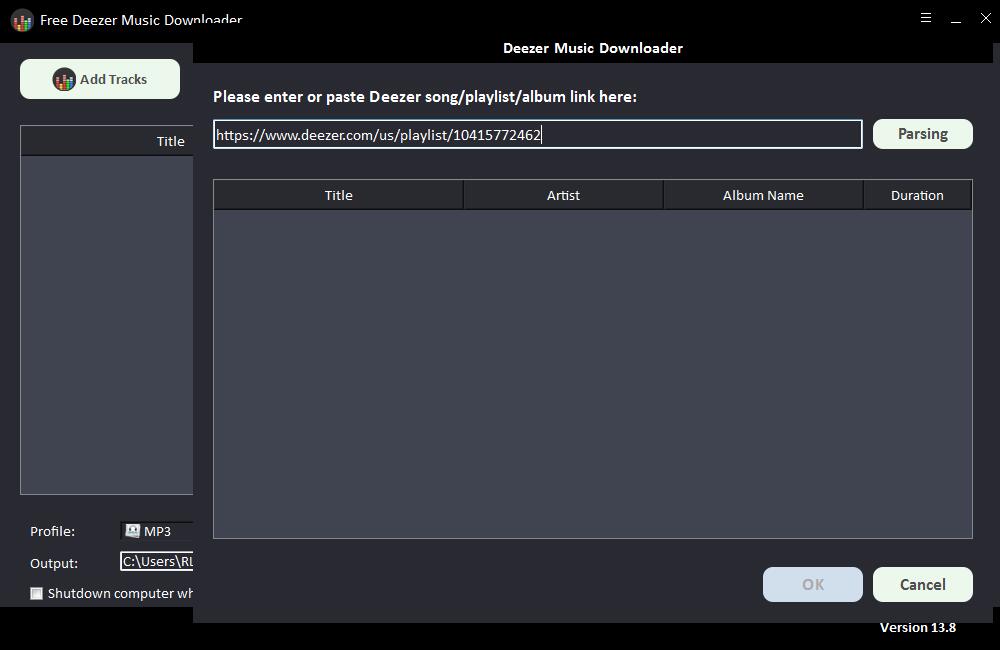
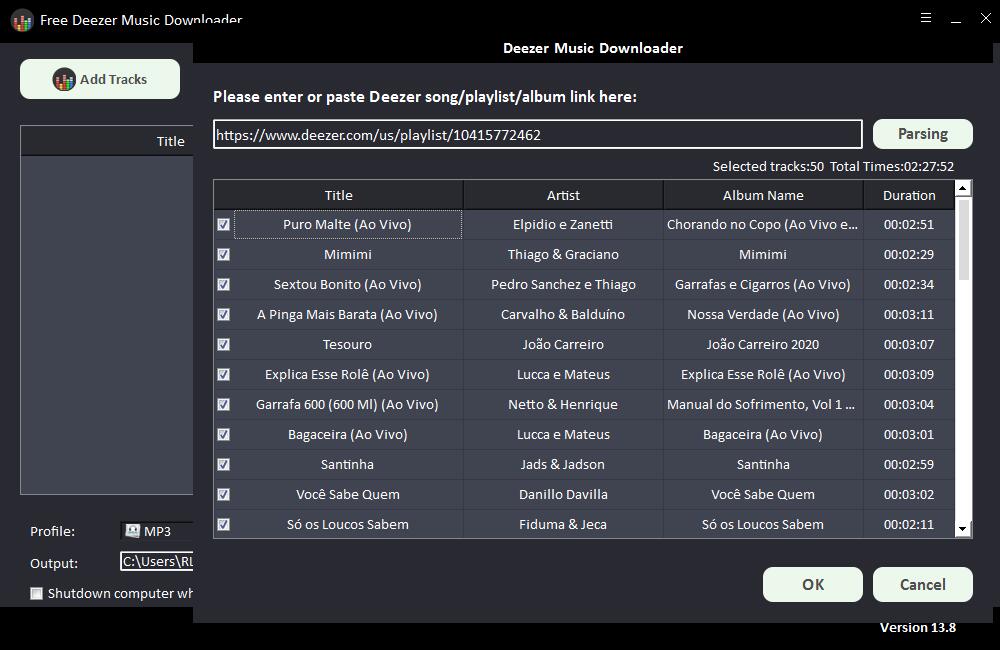
Kısa bir süre sonra Başlık, Sanatçı, Albüm Adı ve Süre gibi Deezer şarkısına ilişkin tüm bilgiler görüntülenecektir. Onaylamak ve bir sonraki adıma geçmek için "Tamam"a tıklayın.
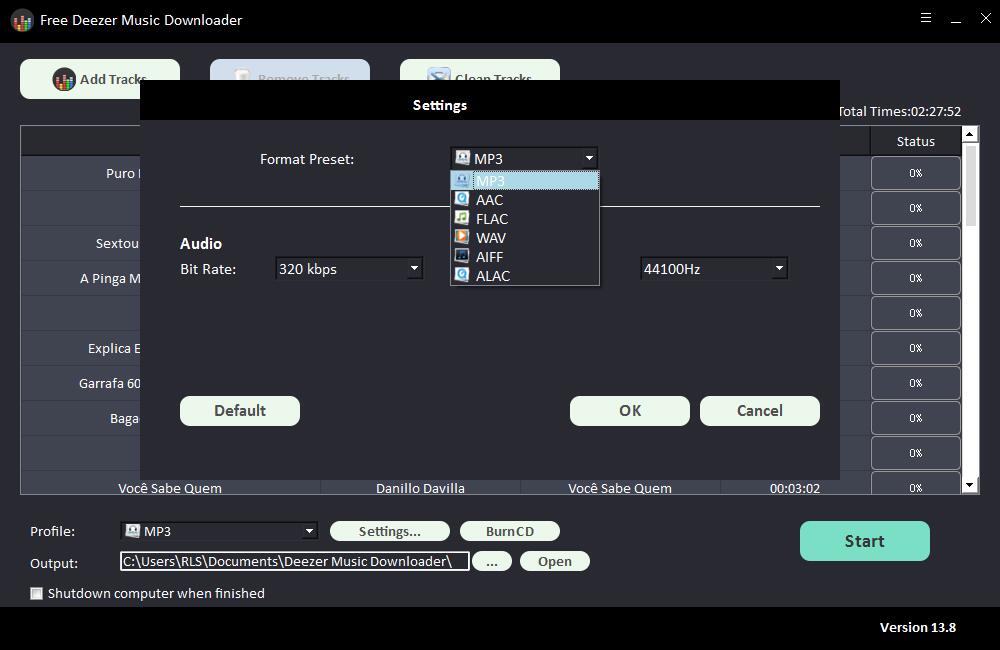
Adım 2: "Profil" açılır listesinden çıkış ses formatını seçin veya Bit Hızı ve Örnekleme Hızını değiştirmek için "Ayarlar"a tıklayabilirsiniz.
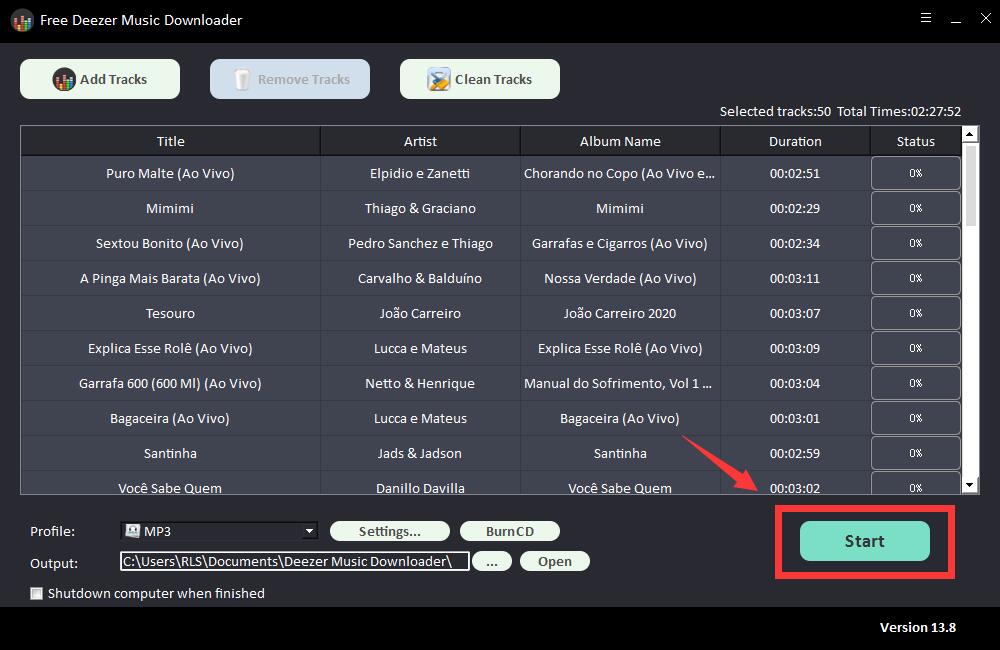
Adım 3: Çıkış hedefini seçin ve ardından "Başlat"a tıklayın; Deezer şarkılarını, çalma listelerini, albümlerini ve Podcast'lerini indirmeye ve MP3, AC, FLAC, WAV, AIFF, ALAC, AUTO ve diğer yaygın ses dosyalarına dönüştürmeye başlayacaktır. .
Deezer Music'i iPhone'a Ücretsiz Olarak Aktarma Adımları
İndirilen Deezer müzik klasörlerini iTunes ile iPhone'unuza taşıyabilirsiniz. Veya indirilen Deezer şarkılarını başka bir ücretsiz araç olan Syncios Mobile Manager ile taşıyabilirsiniz.
Deezer Music'i Doğrudan iTunes'a Yükleyin
Adım 1: Bilgisayarınızda iTunes'u çalıştırın, ardından sağ kenar çubuğuna gidin, boş alanı sağ tıklayın. Bir açılır menü göreceksiniz. "Yeni Çalma Listeleri"ne dokunun. Yeni bir çalma listesi ekleyin ve ihtiyacınıza göre yeniden adlandırın. bir sonraki adım için.
2. Adım: iTunes'ta yeni eklenen çalma listesini açın. İndirilen Deezer Music parçalarının yerel bilgisayarda saklandığı klasörü açın. İndirilen Deezer Music parçalarını iTunes'un çalma listesine sürükleyip bırakın.
Deezer müziğini iTunes'a başarılı bir şekilde yükledikten sonra, bunları artık iPhone'a aktarabilirsiniz.
1. Adım: iPhone'u bir USB kablosuyla bilgisayara bağlayın. Daha sonra Apple hesabınıza giriş yapmak için üst menüdeki "Hesap" seçeneğine gidin.
2. Adım: Başarılı bir bağlantının ardından sol paneldeki "cihaz simgesine" gidin ve üzerine tıklayın. Sol kenar çubuğunda "Müzik" düğmesine dokunun. Daha sonra "Müzik Senkronize Et" onay kutusunu işaretlemeniz yeterlidir. "Seçilen şarkı listeleri, sanatçılar, albümler ve türler"i seçin.
3. Adım: Alt panele gidin. "Çalma listeleri" bölümünde yeni oluşturulan oynatma listesini seçin. Son olarak, çalma listelerini iTunes Kütüphanesinden iPhone'unuza yüklemeye başlamak için "Senkronize Et/Uygula"ya basın. Kısa süre sonra iPhone'unuzun kilidini açın, yeni güncellenen çalma listelerini Müzik uygulaması aracılığıyla bulacaksınız.