
如何在 Discord 上播放 Deezer 音樂

/ 發表者 Rcy to Deezer 音樂下載器
Discord 成立於 2015 年,是一個 VoIP、即時訊息和數位分發平台。 用戶在 Discord 中透過視訊通話、文字、語音通話以及文字、視訊和音樂等不同媒體相互交流。 Discord 中的人們使用"伺服器",即聊天室和語音聊天頻道來交換想法。 Discord 對所有人開放。 它支援 Windows、macOS、iOS、Android 和 Linux。 截至目前,Discord 已擁有超過 1.4 億用戶,並提供 28 種語言,讓全球更多人加入 Discord。
我可以在 Discord 上分享 Deezer Music 播放清單嗎? 不幸的是,答案是否定的。 到目前為止,Discord 尚未添加 Deezer Music 作為整合。 看來他們已經忽略這個BUMP很久了。 但這並不是我們故事的結束,要在 Discord 上串流您的 Deezer 播放列表,我們仍然有一個可行的方法,如下所述。
如何將 Deezer 音樂轉換為 Discord
由於 Deezer Music 未與 Discord 集成,我們可以尋求其他方法來讓它們工作。 對於 Discord,它支援 Spotify。 因此,在這裡我們可以將 Deezer Music 轉移到 Spotify。 然後您可以透過 Spotify 在 Discord 上欣賞 Deezer Music。 但要將 Deezer 音樂曲目下載到 Spotify,我們需要先使用名為 - Free Deezer Music Downloader 的工具將 Deezer 歌曲下載到本機電腦。
Free Deezer Music Downloader 是一款專業的Deezer 音樂下載器,可協助您以10 倍快速轉換速度將Deezer 歌曲、專輯和播放清單下載到MP3、AAC、FLAC、WAV、AIFF 和ALAC,轉換後保持原始音訊品質和ID3 標籤.
下載 Deezer 音樂的步驟
在 Windows 或 Mac 電腦上下載免費的 Deezer 音樂下載器並啟動它。
第 1 步:點選「新增曲目」按鈕。 將 Deezer 歌曲的 URL 複製並貼上到免費 Deezer 音樂下載器上的框中,然後點擊「解析」按鈕繼續。
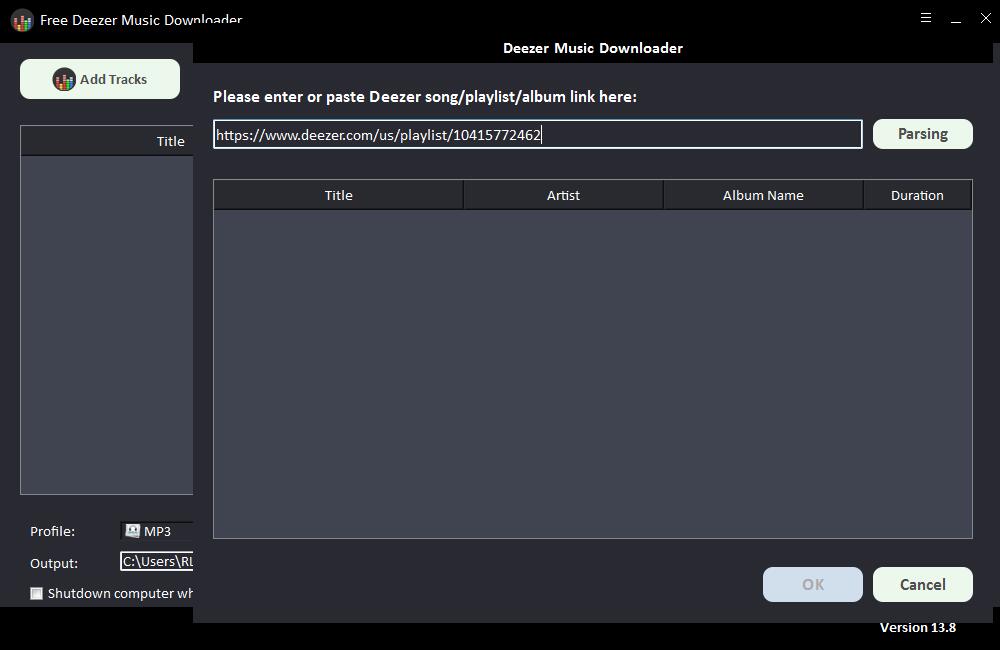
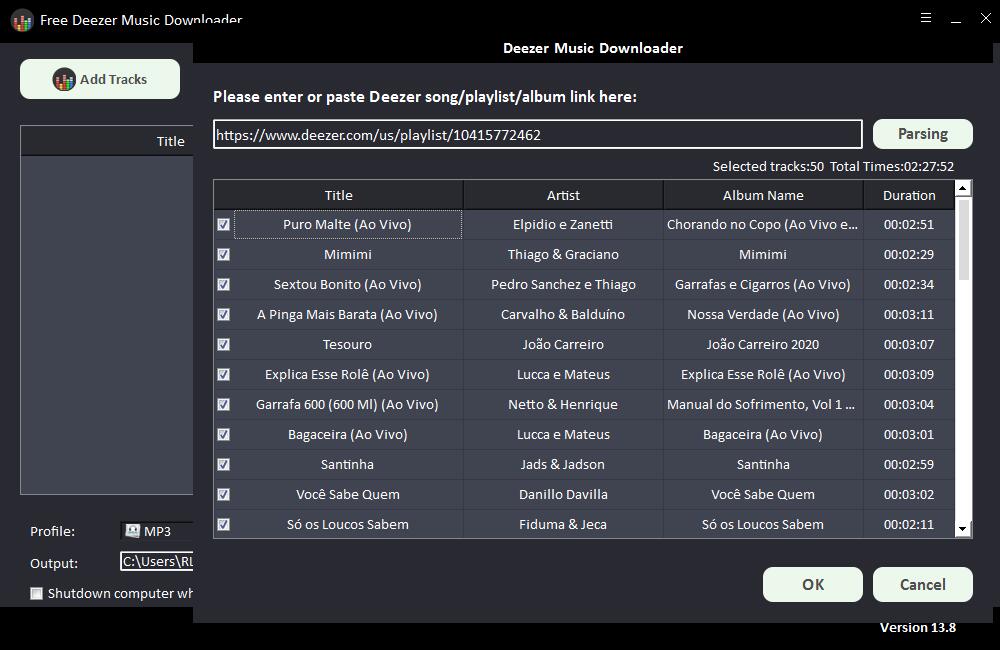
稍後,將顯示有關 Deezer 歌曲的所有信息,例如標題、藝術家、專輯名稱和持續時間。 按一下"確定"確認並進入下一步。
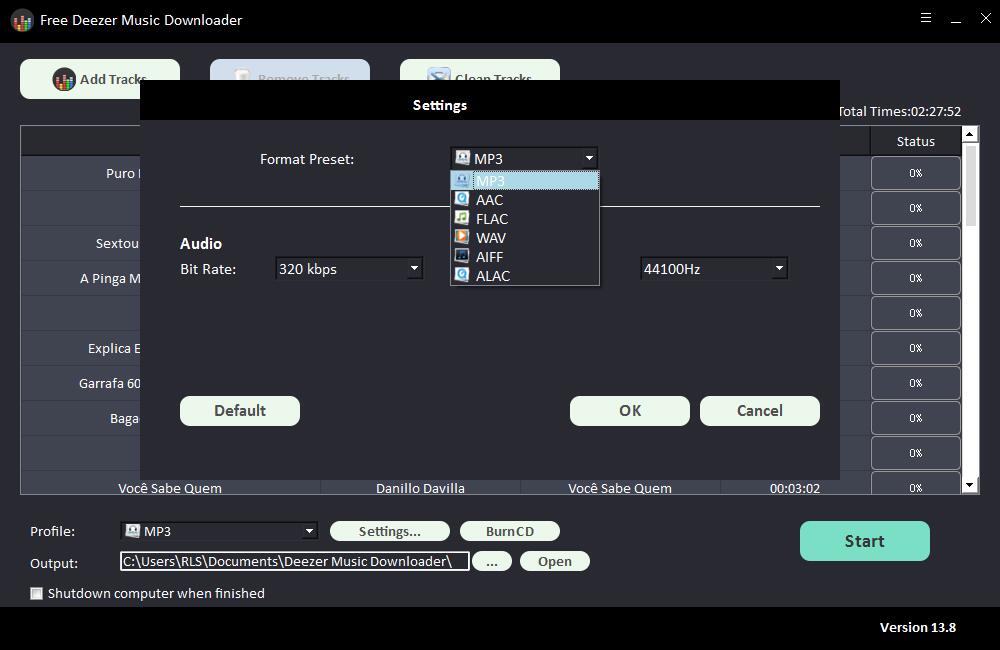
步驟 2:從「設定檔」下拉清單中選擇輸出音訊格式,或者您可以按一下「設定」來變更位元率和取樣率。
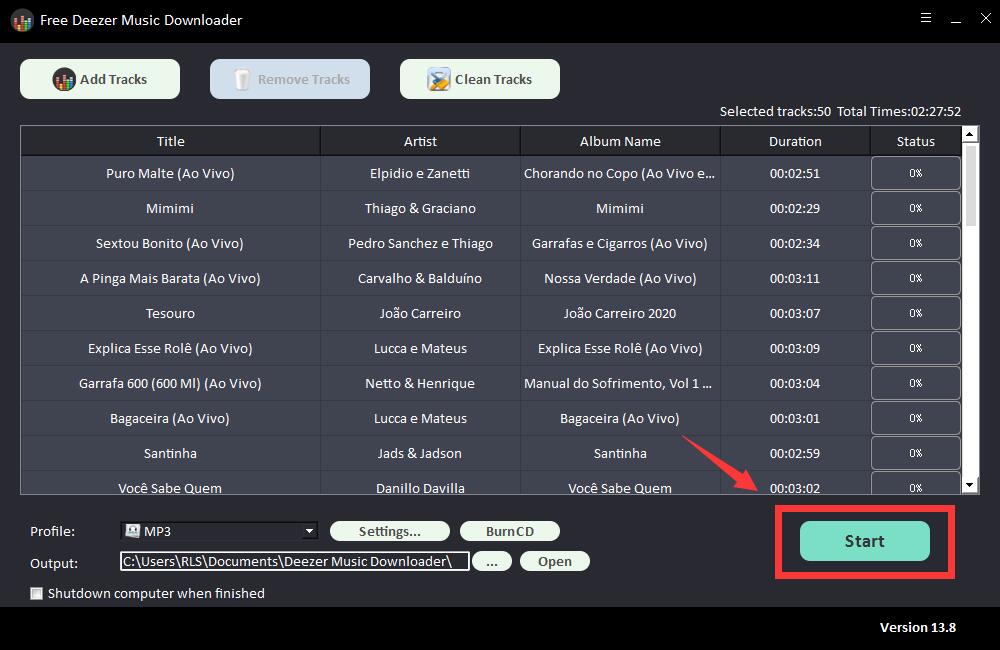
步驟3:選擇輸出目的地,然後點擊"開始",它將開始下載並將Deezer 歌曲、播放清單、專輯和播客轉換為MP3、AC、FLAC、WAV、AIFF、ALAC、AUTO 和其他常見音訊檔案。
如何在 Discord 上分享 Deezer 音樂
現在,您已將 Deezer Music 作為本機檔案下載到電腦上。 在這裡您可以詳細了解如何將 Deezer Music 連接到 Discord。
第 1 步:前往 Spotify 應用程式。 然後轉到"選單">"編輯">"首選項"。
第 2 步:開啟「本機檔案」按鈕。 然後使用「新增來源」選項找到轉換後的 Deezer 音樂檔案。
第 3 步:觸碰「確定」按鈕將 Deezer Music 曲目同步到 Spotify。
第 4 步:開啟電腦上的 Discord 程式。
第 5 步:觸碰「使用者設定」按鈕和「連線」按鈕。
第 6 步:選擇「Spotify」標誌並確認連線。
現在,您可以在 Discord 上播放 Deezer Music 並與朋友分享歌曲。